|
|
|
|
|
|
|
|
|
|
|
|
|
|
|
|
|
|
|
「StiLL」Excel情報370 Excelの使い方--作成--リンク、印刷、図の挿入 |
|
|
|
|
|
|
|
|
|
|
|
|
Excelでマニュアルを作る |
|
|
|
|
|
|
|
|
|
|
|
■今回ご紹介する、マニュアルや資料を作成する上での三つのポイントを利用することで、作成と修正の手間と時間を大幅に省くことができます。そして、印刷に関しては環境に左右されません。作りやすく直しやすくすることで、使いやすくしましょう。 |
☆対応方法:ページ番号を設定したファイルを、ページ番号がずれることなく印刷する方法、図を挿入する方法、1シート1ページに収まるように作成する方法をご紹介します。マニュアルを作成する上で、上記の三つのポイントを押さえておきましょう。 |
※ご注意ください。シート名がページ番号になっているため、シートの追加/削除でページ番号がずれる場合、その度シート名を変更する必要があります。 |
|
|
|
|
|
|
|
|
|
|
|
|
|
|
|
|
|
|
|
|
|
|
|
|
|
|
|
今回は、バックナンバー132でご紹介した |
|
|
|
|
|
|
|
|
|
|
|
|
|
|
Excelの使い方--作成--リンク、印刷、図の挿入 Excelでマニュアルを作る |
|
|
|
|
|
|
|
|
|
|
|
のExcel2010版をご紹介します。 |
|
|
|
|
|
|
|
|
|
|
|
|
|
|
|
|
|
|
|
|
|
|
|
|
|
|
|
|
|
|
|
|
※ |
Excel2003以前のバージョンでの方法は、以下のバックナンバーをご参照ください。 |
|
|
|
|
|
|
|
|
|
|
|
【バックナンバー132】
Excelの使い方--作成--リンク、印刷、図の挿入 |
|
|
|
|
|
|
|
|
|
|
|
|
|
|
Excel2007、2013でも操作方法は同等です |
|
|
|
|
|
|
|
|
|
|
|
|
|
|
|
|
|
|
|
|
|
|
|
|
|
|
|
☆マニュアルや資料を作成する際、繰り返し使われる言葉はリンクさせておきましょう。 |
|
|
|
|
|
|
|
|
|
1つを修正すれば、リンク先すべてを変更でき、作成と修正の手間を大幅に省くこと |
|
|
|
|
|
|
|
|
|
のできる便利な機能です。 |
|
|
|
|
|
|
|
|
|
|
|
|
|
|
|
リンクの設定については、当メールサービスバックナンバー281をご参照下さい。 |
|
|
|
|
|
|
|
|
|
|
上記以外に、今回はマニュアルや資料を作成する上で、作成と修正の手間を大幅に省くことが |
|
|
|
|
|
|
|
|
|
できるポイントを、さらに三つご紹介します。 |
|
|
|
|
|
|
|
|
|
|
|
|
|
|
|
|
|
|
|
|
|
|
|
|
|
|
|
|
|
|
|
①シート名をページ番号に設定 |
|
|
|
|
|
|
|
|
|
|
|
|
|
|
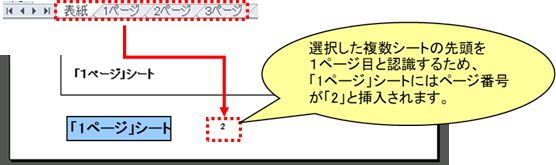
「ページ番号の挿入」を設定したファイルで、表紙などページ番号が必要ないシートを含めて |
|
|
|
|
|
|
|
|
|
印刷すると、下図のようにページ番号にずれが生じます。 |
|
|
|
|
|
|
|
|
|
|
|
|
※ページ番号の設定は当メールサービスバックナンバー235をご参照下さい。 |
|
|
|
|
|
|
|
|
|
|
|
|
|
|
|
|
|
|
|
|
|
|
|
|
|
|
|
|
○表紙など、ページ番号が必要ないページを含む複数ページを一括印刷 |
|
|
|
|
|
|
|
|
|
|
|
|
|
|
|
|
|
|
|
|
|
|
|
|
|
|
|
|
|
|
|
|
|
|
|
|
|
|
|
|
|
|
|
|
|
|
|
|
|
|
|
|
|
|
|
|
|
|
|
|
|
|
|
|
|
|
|
|
|
|
|
|
|
|
|
|
|
|
|
|
|
|
|
|
|
|
|
|
|
|
|
|
|
|
|
|
|
|
|
|
|
|
|
|
|
|
|
|
|
|
|
|
|
|
|
|
|
|
|
|
|
|
|
|
|
|
|
|
|
|
|
|
|
|
|
|
|
|
|
|
|
|
|
|
|
|
|
|
|
|
|
|
|
|
|
|
|
|
|
|
|
|
|
|
|
|
|
|
|
|
|
|
|
|
|
|
|
|
|
|
|
|
|
|
|
|
|
|
|
|
|
そこで、シート名をページ番号に設定しておけば、上記のようにページ番号がずれる |
|
|
|
|
|
|
|
|
|
|
ことはありません。 |
|
|
|
|
|
|
|
|
|
|
|
|
|
|
|
|
下図のように、各シート名をページ番号に編集します。 |
|
|
|
|
|
|
|
|
|
|
|
|
|
|
|
|
|
|
|
|
|
|
|
|
|
|
|
|
|
|
|
|
|
|
|
|
|
|
|
|
|
|
|
|
|
次に、リボンの[ページレイアウト]タブ[ページ設定]グループの |
|
|
|
|
|
|
|
|
|
|
|
|
ダイアログボックスランチャーを選択し「ヘッター/フッター」タブの「フッターの編集」を選択します。 |
|
|
|
|
|
|
|
|
|
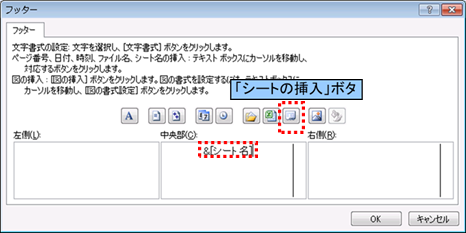
下図が表示されるので、左右、中央、ページ番号を設定したい場所にカーソルを合わせて、 |
|
|
|
|
|
|
|
|
|
「シート名の挿入」ボタンを選択します。 |
|
|
|
|
|
|
|
|
|
|
|
|
|
|
|
|
|
|
|
|
|
|
|
|
|
|
|
|
|
|
|
|
|
|
|
|
|
|
|
|
|
|
|
|
|
|
|
|
|
|
|
|
|
|
|
|
|
|
|
|
|
|
|
|
|
|
|
|
|
|
|
|
|
|
|
|
|
|
|
|
|
|
|
|
|
|
|
|
|
|
|
|
|
|
|
|
|
|
|
|
|
|
|
|
|
|
|
|
|
|
|
|
|
|
|
|
|
|
|
|
|
|
|
|
|
|
|
|
|
|
|
|
|
|
|
|
|
|
|
|
|
|
|
|
|
|
|
|
|
|
|
|
|
|
|
※シート名がページ番号になっているため、シートの追加/削除でページ番号がずれる |
|
|
|
|
|
|
|
|
|
場合、その度シート名を変更する必要があります。 |
|
|
|
|
|
|
|
|
|
|
|
|
|
|
|
|
|
|
|
|
|
|
|
|
|
|
|
|
|
|
②図の挿入 |
|
|
|
|
|
|
|
|
|
|
|
|
|
|
|
|
わかりやすいマニュアルを作成する上で、図解説明は有効かと思います。 |
|
|
|
|
|
|
|
|
|
|
|
図を挿入する際、二つの方法があります。 |
|
|
|
|
|
|
|
|
|
|
|
|
|
|
|
|
|
|
|
|
|
|
|
|
|
|
|
|
|
|
|
|
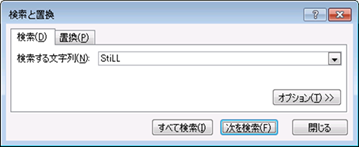
1.[PrintScrn]を押すと、画面に表示されている部分すべてをコピーすることができます。 |
|
|
|
|
|
|
|
|
|
また、ダイアログボックスだけをコピーしたい場合は、コピーしたいものをアクティブ |
|
|
|
|
|
|
|
|
|
|
にして[Alt]+[PrintScrn]を押します。そして下図のように貼り付けることができます。 |
|
|
|
|
|
|
|
|
|
|
|
|
|
|
|
|
|
|
|
|
|
|
|
|
|
|
|
|
|
|
|
|
|
|
|
|
|
|
|
|
|
|
|
|
|
|
|
|
|
|
|
|
|
|
|
|
|
|
|
|
|
|
|
|
|
|
|
|
|
|
|
|
|
|
|
|
|
|
|
|
|
|
|
|
|
|
|
|
|
|
|
|
|
|
|
|
|
|
|
|
|
|
|
|
|
|
|
|
|
|
|
|
|
|
|
|
|
|
|
|
|
|
|
|
|
|
|
|
|
|
|
|
|
|
|
|
|
|
|
|
|
|
|
|
|
|
|
|
|
|
|
|
|
|
|
|
|
|
|
|
|
|
|
|
|
|
|
|
|
|
|
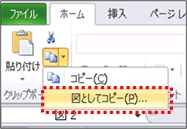
2.コピーする元となるセルを選択して、リボンの[ホーム]タグの[クリップボード]グループの |
|
|
|
|
|
|
|
|
|
[図としてコピー]を選択すると、選択した範囲を図としてコピーすることができます。 |
|
|
|
|
|
|
|
|
|
|
|
|
|
|
|
|
|
|
|
|
|
|
|
|
|
|
|
|
|
|
|
|
|
|
|
|
|
|
|
|
|
|
|
|
|
|
|
|
|
|
|
|
|
|
|
|
|
|
|
|
|
|
|
|
|
|
|
|
|
|
|
|
|
|
|
|
|
|
|
|
|
|
|
|
|
|
|
|
|
|
|
|
|
|
|
|
|
|
|
|
|
|
|
|
|
|
|
|
|
|
|
|
|
|
|
|
|
|
|
|
|
|
|
|
|
|
|
|
|
|
|
|
|
|
|
|
|
|
|
|
|
|
|
|
|
|
|
|
|
③印刷範囲の設定 |
|
|
|
|
|
|
|
|
|
|
|
|
|
|
|
|
作成したマニュアルを印刷しようとしたら、1シートが1ページに収まらなかった。 |
|
|
|
|
|
|
|
|
|
|
そんな時は、あらかじめ印刷範囲を設定してその範囲内で作成しましょう。 |
|
|
|
|
|
|
|
|
|
|
|
|
|
|
|
|
|
|
|
|
|
|
|
|
|
|
|
|
|
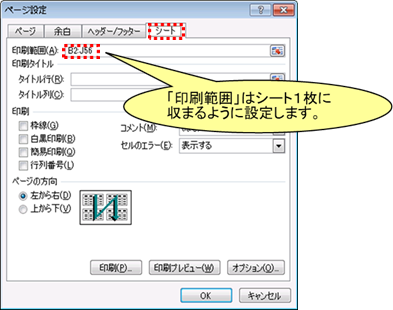
リボンの[ページレイアウト]タブ[ページ設定]グループのダイアログボックスランチャーを選択し、 |
|
|
|
|
|
|
|
|
|
[シート]タグを選択します。 |
|
|
|
|
|
|
|
|
|
|
|
|
|
|
|
そして、「印刷範囲」に印刷する範囲を設定します。 |
|
|
|
|
|
|
|
|
|
|
|
|
|
|
|
|
|
|
|
|
|
|
|
|
|
|
|
|
|
|
|
|
|
|
|
|
|
|
|
|
|
|
|
|
|
|
|
|
|
|
|
|
|
|
|
|
|
|
|
|
|
|
|
|
|
|
|
|
|
|
|
|
|
|
|
|
|
|
|
|
|
|
|
|
|
|
|
|
|
|
|
|
|
|
|
|
|
|
|
|
|
|
|
|
|
|
|
|
|
|
|
|
|
|
|
|
|
|
|
|
|
|
|
|
|
|
|
|
|
|
|
|
|
|
|
|
|
|
|
|
|
|
|
|
|
|
|
|
|
|
|
|
|
|
|
|
|
|
|
|
|
|
|
|
|
|
|
|
|
|
|
|
|
|
|
|
|
|
|
|
|
|
|
|
|
|
|
|
|
|
|
|
|
|
|
|
|
|
|
|
|
|
|
|
|
|
|
|
|
|
|
|
|
|
|
|
|
|
|
|
|
|
|
|
|
|
|
|
|
|
|
|
|
|
|
|
|
|
|
|
|
|
|
|
|
|
|
|
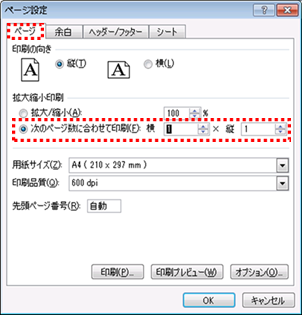
| [ページ]タグを選択して、「次のページに合わせて印刷」にチェックを入れます。 |
|
|
|
|
|
|
|
|
|
|
|
|
|
|
|
|
|
|
|
|
|
|
|
|
|
|
|
|
|
|
|
|
|
|
|
|
|
|
|
|
|
|
|
|
|
|
|
|
|
|
|
|
|
|
|
|
|
|
|
|
|
|
|
|
|
|
|
|
|
|
|
|
|
|
|
|
|
|
|
|
|
|
|
|
|
|
|
|
|
|
|
|
|
|
|
|
|
|
|
|
|
|
|
|
|
|
|
|
|
|
|
|
|
|
|
|
|
|
|
|
|
|
|
|
|
|
|
|
|
|
|
|
|
|
|
|
|
|
|
|
|
|
|
|
|
|
|
|
|
|
|
|
|
|
|
|
|
|
|
|
|
|
|
|
|
|
|
|
|
|
|
|
|
|
|
|
|
|
|
|
|
|
|
|
|
|
|
|
|
|
|
|
|
|
|
|
|
|
|
|
|
|
|
|
|
|
|
|
|
|
|
|
|
|
|
|
|
|
|
|
|
|
|
|
|
|
|
|
|
|
|
|
|
|
|
|
|
|
|
|
|
|
|
|
|
|
|
|
|
|
|
|
|
|
|
|
|
|
|
|
|
|
|
|
|
|
|
|
|
|
|
|
|
|
|
|
|
|
|
|
|
|
|
|
|
|
|
|
|
|
|
|
|
|
|
|
|
|
|
|
|
|
|
|
|
|
|
|
|
|
|
|
|
|
|
|
|
|
|
|
|
|
|
|
|
|
|
|
|
|
|
|
|
|
|
|
|
|
|
|
|
|
|
|
|
|
|
|
|
|
|
|
|
|
|
|
|
|
|
|
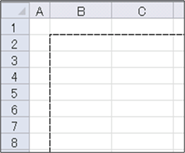
すると、下図のように印刷範囲を設定した場所が点線で囲まれます。 |
|
|
|
|
|
|
|
|
|
|
|
この点線を目印として作成することで、1シートを1ページに収めることができます。 |
|
|
|
|
|
|
|
|
|
|
|
|
|
|
|
|
|
|
|
|
|
|
|
|
|
|
|
|
|
|
|
|
|
|
|
|
|
|
|
|
|
|
|
|
|
|
|
|
|
|
|
|
|
|
|
|
|
|
|
|
|
|
|
|
|
|
|
|
|
|
|
|
|
|
|
|
|
|
|
|
|
|
|
|
|
|
|
|
|
|
|
|
|
|
|
|
|
|
|
|
|
|
|
|
|
|
|
|
|
|
|
|
|
|
|
|
|
|
|
|
|
|
|
|
|
|
|
|
|
|
|
|
|
|
|
|
|
|
|
|
|
|
|
|
|
|
|
|
|
|
|
|
|
|
|
|
|
|
|
|
|
|
|
|
※お使いのプリンタでは指定用紙サイズ内に収まっていても、他のプリンタを使用した際 |
|
|
|
|
|
|
|
|
|
には用紙サイズ内に収まらないことがあります。しかし、上図のような設定をしておけば、 |
|
|
|
|
|
|
|
|
|
利用プリンタに左右されることがありません。 |
|
|
|
|
|
|
|
|
|
|
|
|
|
|
|
|
|
|
|
|
|
|
|
|
|
|
|
|
|
|
|
|
|
|
|
|
Copyright(C) アイエルアイ総合研究所 無断転載を禁じます |
|
|
|
|
|
|
|
|
|
|
|
|
|
|
|
|
|
|
|
|
|
|
|
|
|
|