|
|
|
|
|
|
|
|
|
|
|
|
Excel情報545 データ--項目数の多い表の行や列を一瞬でグループ化し、見易くする方法 |
|
|
|
|
|
|
|
|
|
|
|
|
【テーマ】
今回は行、列のグループ化を一瞬で行う方法をご紹介します。目的の行や列のみを簡単に非表示にしたり再表示させたりすることができますので、項目数の多い表などで活用すると便利です。 |
【方法】
グループ化したい行または列を選択し、[Shift]+[Alt]+[→]をクリックします。解除したい場合は[Shift]+[Alt]+[←]をクリックします。 |
【参考】
グループ化の設定、解除ができない場合、[データ]タブの[アウトライン]からチェックボックスにチェックが入っているかどうかを確認してください。 |
|
|
|
|
|
|
|
|
|
|
|
|
|
項目数の多い表は、情報量が多くて見づらかったりすることありますよね。 |
|
|
|
|
行や列を非表示にすれば見易くなりますが、 |
|
|
|
|
|
|
|
再表示する際に、非表示にしている箇所がひと目で分かりづらいです。 |
|
|
|
|
|
|
|
|
|
|
|
|
|
|
|
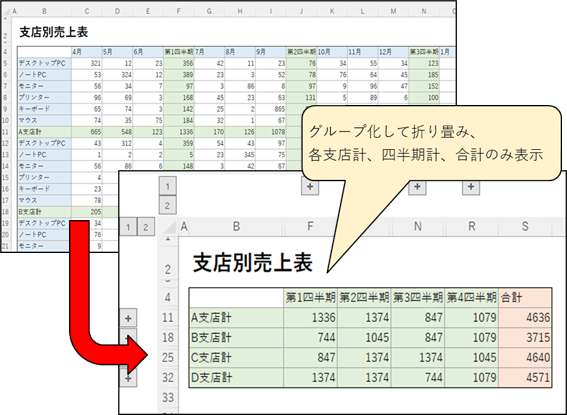
そこで今回は非表示にしている箇所がひと目で分かり、 |
|
|
|
|
|
|
クリック一つで再表示できるグループ化機能設定についてご紹介します。 |
|
|
|
|
|
|
|
|
|
|
|
|
|
|
|
|
|
|
|
|
|
|
|
|
|
|
|
|
|
|
|
|
|
|
|
|
|
|
|
|
|
|
|
|
|
|
|
|
|
|
|
|
|
|
|
|
|
|
|
|
|
|
|
|
|
|
|
|
|
|
|
|
|
|
|
|
|
|
|
|
|
|
|
|
|
|
|
|
|
|
|
|
|
|
|
|
|
|
|
|
|
|
|
|
|
|
|
|
|
|
|
|
|
|
|
|
|
|
|
|
|
|
|
|
|
|
|
|
|
|
|
|
|
|
|
|
|
|
|
|
|
|
|
|
|
|
|
|
|
|
|
|
|
|
|
|
|
|
|
|
|
|
|
|
|
|
|
|
|
|
|
|
|
|
|
|
|
|
|
|
|
|
|
|
|
|
|
|
|
|
|
|
|
|
|
|
|
|
|
|
|
|
|
|
|
|
|
|
|
|
|
|
|
|
|
|
|
|
|
|
|
|
|
|
|
|
|
|
|
|
|
|
|
|
|
|
|
|
|
|
|
|
|
|
|
|
■設定方法 |
|
|
|
|
|
|
|
|
|
|
|
|
|
|
|
|
|
|
|
|
【手動設定】 |
|
|
|
|
|
|
|
|
|
|
|
|
|
|
|
|
|
|
|
|
1.
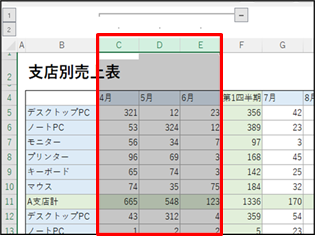
折りたたみたい行または列を選択し、[Shift] + [Alt] + [→] をクリックします。 |
|
|
|
([データ]タブ-[アウトライン]-[グループ化]の「グループ化」をクリックしても同じことができます。) |
|
|
|
|
|
|
|
|
|
|
|
|
例では、C列からE列を選択しています。 |
|
|
|
|
|
|
|
|
|
|
|
|
|
|
|
|
|
|
|
|
|
|
|
|
|
|
|
|
|
|
|
|
|
|
|
|
|
|
|
|
|
|
|
|
|
|
|
|
|
|
|
|
|
|
|
|
|
|
|
|
|
|
|
|
|
|
|
|
|
|
|
|
2.
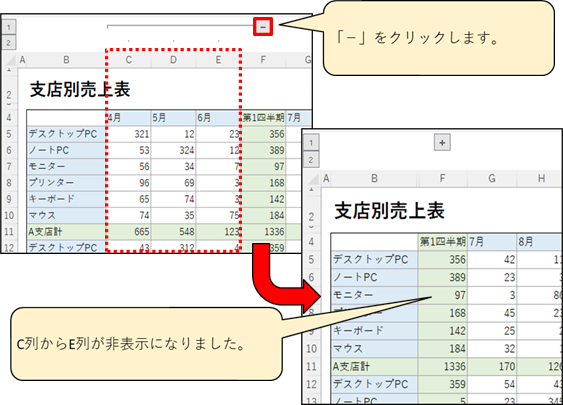
画面上部に「-」が表示されるので、クリックして折りたたみます。 |
|
|
|
|
|
(行をグループ化した場合は、画面左側に表示されます) |
|
|
|
|
|
|
|
|
|
|
|
|
|
|
|
|
|
|
|
|
|
|
|
|
|
|
|
|
|
|
|
|
|
|
|
|
|
|
|
|
|
|
|
|
|
|
|
|
|
|
|
|
|
|
|
|
|
|
|
|
|
|
|
|
|
|
|
|
|
|
|
|
|
|
|
|
|
|
|
|
|
|
|
|
|
|
|
|
|
|
|
|
|
|
|
|
|
|
|
|
|
|
|
|
|
|
|
|
|
|
|
|
|
|
|
|
|
|
|
|
|
|
|
|
|
|
|
|
|
|
|
|
|
|
|
|
|
|
|
|
|
|
|
|
|
|
|
|
|
|
|
|
|
|
|
|
|
|
|
|
|
|
|
|
|
|
|
|
|
|
|
|
|
|
|
|
|
|
|
|
|
|
|
|
|
|
|
|
|
|
|
|
|
|
|
|
|
|
|
|
|
|
|
|
|
|
|
|
|
|
|
|
|
|
|
|
|
|
|
|
|
|
|
|
|
|
|
|
|
|
|
|
|
|
|
|
|
|
|
|
|
|
|
|
|
|
|
|
|
|
|
|
|
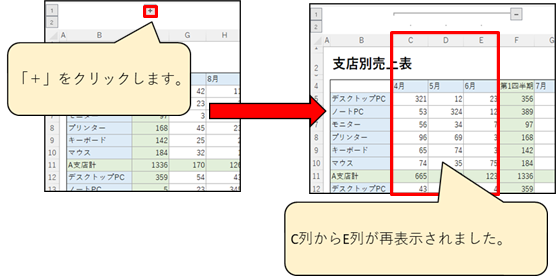
再表示したい場合は、「+」をクリックします。 |
|
|
|
|
|
|
|
|
|
|
|
|
|
|
|
|
|
|
|
|
|
|
|
|
|
|
|
|
|
|
|
|
|
|
|
|
|
|
|
|
|
|
|
|
|
|
|
|
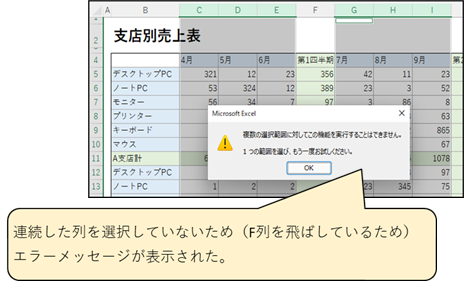
【注意】: 連続した行、列を選択しないとグループ化の設定はできません。 |
|
|
|
|
|
|
|
|
|
|
|
|
|
|
|
|
|
|
|
|
|
|
|
|
|
|
|
|
|
|
|
|
|
|
|
|
|
|
|
|
|
|
|
|
|
|
|
|
|
|
|
|
|
|
|
|
|
|
|
|
|
|
|
|
|
|
|
|
|
|
|
【自動設定】 |
|
|
|
|
|
|
|
|
|
|
|
|
|
|
|
|
|
|
|
|
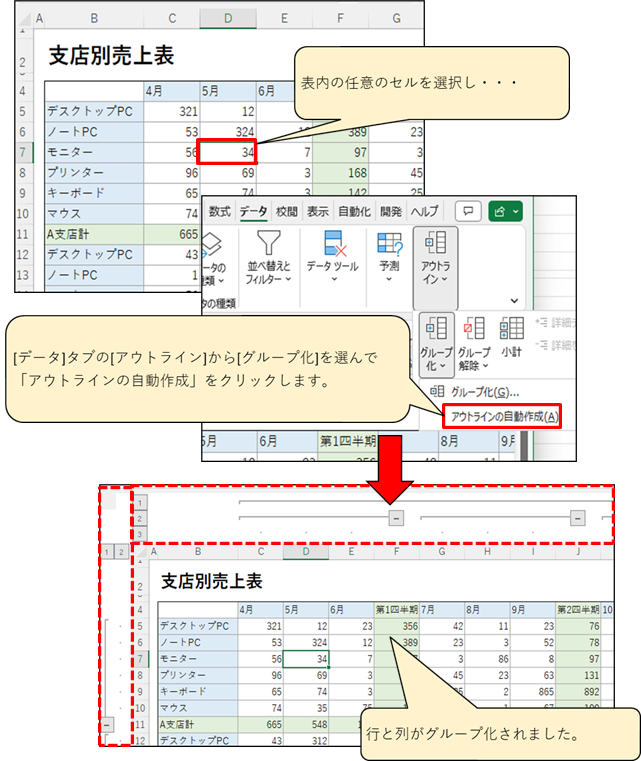
数式が入力されていない場所をExcelが判断して、行・列両方にグループ化の設定をしてくれます。 |
|
|
※グループ化の設定を行うだけで、合計や小計の行・列は自動で作成されません。 |
|
|
|
※表の形が複雑な場合は、正しいところでグループ化されない場合があります。 |
|
|
|
|
|
|
|
|
|
|
|
|
|
|
グループ化したい表のセルを選択し、 |
|
|
|
|
|
|
[データ]タブ-[アウトライン]-[グループ化]の「アウトラインの自動作成」をクリックします。 |
|
|
例ではD7セルを選択しています。 |
|
|
|
|
|
|
|
|
|
|
|
|
|
|
|
|
|
|
|
|
|
|
|
|
|
|
|
|
|
|
|
|
|
|
|
|
|
|
|
|
|
|
|
|
|
|
|
|
|
|
|
|
|
|
|
|
|
|
|
|
|
|
|
|
|
|
|
|
|
■解除方法 |
|
|
|
|
|
|
|
|
|
|
|
|
|
|
|
|
|
|
|
|
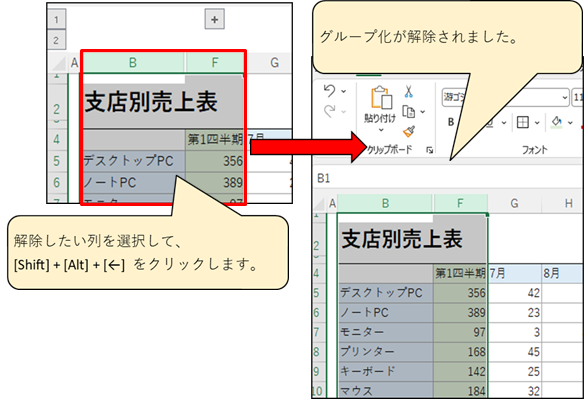
グループ化を解除したい場合は、解除したい行、列を選択し、 |
|
|
|
|
[Shift] + [Alt] + [←] をクリックします。 |
|
|
|
|
|
|
([データ]タブ-[アウトライン]-[グループ解除]の「グループ解除」をクリックしても同じことができます。) |
|
|
|
|
|
|
|
|
|
|
|
|
|
|
|
|
|
|
|
|
|
|
|
|
|
|
|
|
|
|
|
|
|
|
|
|
|
|
|
|
|
|
|
|
|
|
|
|
|
|
|
|
|
|
|
|
|
|
|
|
|
|
|
|
|
|
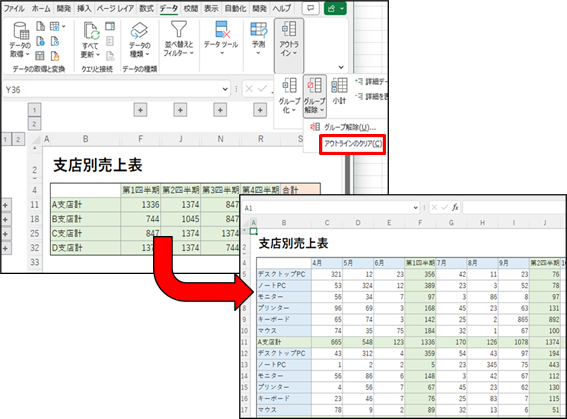
※[データ]タブ-[アウトライン]-[グループ解除]の「アウトラインのクリア」をクリックすると、 |
|
|
全てのグループ化を一括解除することができます。 |
|
|
|
|
|
|
|
|
|
|
|
|
|
|
|
|
|
|
|
|
|
|
|
|
|
|
|
|
|
|
|
|
|
|
|
|
|
|
|
|
|
|
|
|
|
|
|
|
|
|
■ご参考までに |
|
|
|
|
|
|
|
|
|
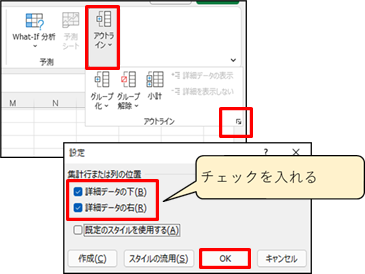
グループ化の設定、解除ができない場合、下記をご確認ください。 |
|
|
|
|
|
|
|
|
|
|
|
|
|
|
|
|
[データ]タブ-[アウトライン]の右下の矢印から設定画面を開き、 |
|
|
|
|
|
「詳細データの下」「詳細データの右」の2つのチェックボックスにチェックが入っていなかったら、 |
|
|
チェックをいれて「OK」をクリックしてください。 |
|
|
|
|
|
|
|
|
|
|
|
|
|
|
|
|
|
|
|
|
|
|
|
|
|
|
|
|
|
|
|
|
|
|
|
|
|
|
|
|
|
|
|
|
|
|
|
|
|
|
|
|
|
|
|
|
|
|
|
|
|
|
|
|
|
|
|
|
|
|
|
|
|
|
|
|
|
|
|
|
|
|
|
|
|
|
|
|
|
|
|
|
|
|
|
|
|
|
|
|
|
|
|
|
|
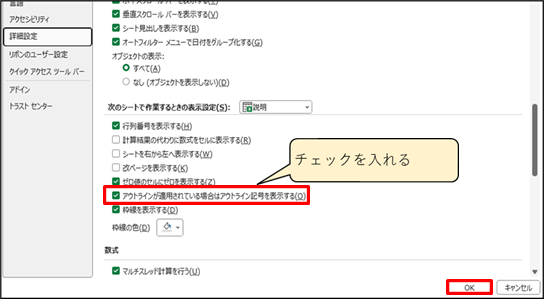
上記で解消しない場合、[ファイル]タブ-[オプション]-[詳細設定]の |
|
|
|
|
「次のシートで作業するときの表示設定」の、 |
|
|
|
|
|
|
「アウトラインが適用されている場合はアウトライン記号を表示する」に |
|
|
|
|
チェックをいれて[OK]をクリックします。 |
|
|
|
|
|
|
|
|
|
|
|
|
|
|
|
|
|
|
|
|
|
|
|
|
|
|
|
|
|
|
|
|
|
|
|
|
|
|
|
|
|
|
|
|
|
|
|
|
|
|
|
|
|
Copyright(C) アイエルアイ総合研究所 無断転載を禁じます |
|
|
|
|
|
|
|
|
|
|
|
|