下記の現象が出て、StiLL が動かない
・Excel を起動すると「PushMSGが見つかりません。~」というメッセージが表示される
・StiLL で作成したシステムを起動すると「'共通部品.XLA'が見つかりません。~」というメッセージが表示される
・インストールしているはずの StiLL がなくなってしまった(Excel のメニューバーに StiLL がない)
・StiLL のファイルオープン時の自動実行機能が効かない
・VBA の StiLL関数のところでエラーが出てストップする
下記の3つの原因と解決方法があります。
■StiLLStartX.exeのバージョンを確認
StiLLStartX.exe を利用してシステムや Excel ファイルを開いているときに「PushMSGが見つかりません。~」のエラーメッセージが表示された場合、
まずは StiLL と StiLLStartX.exe のバージョンが合っているかご確認下さい。
◆確認方法
①利用した StiLLStart と StiLL のバージョンを確認します。
バージョンの確認方法とバージョンの対応表は こちら をご参照下さい。
②StiLL と StiLLStartX.exe のバージョンが合っていない場合は、StiLLStartX.exe または StiLL を取り替えます。
取り替えた際には、PCを再起動するか、開いている Excel を全て閉じたうえでタスクマネージャでも Excel.exe を全て終了してください。
■StiLLのアドインが解除されている ⇒ StiLLマネージャ (StiLLクライアント版のみ)
StiLL を他のログインユーザーでインストールしたときやExcel のアップデートを行ったときなどに、StiLL のアドインが解除されてしまうことがあります。
この場合、StiLL のアドイン登録を一度解除し、再登録することで解決できます。
◆確認方法
①Excel を起動している場合は、Excel を終了します。
②Windows の [スタート]→[すべて]→[StiLL]→[StiLLマネージャ] を選択します。
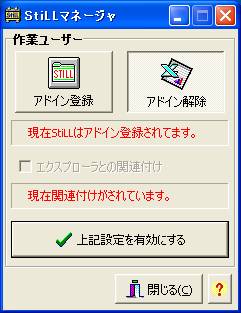
③上の図にて、「アドイン登録」が押されている状態の場合は
Ⅰ.「アドイン解除」をクリックします。
Ⅱ.「上記設定を有効にする」をクリックします。
Ⅲ.「StiLLのアドインを解除しました」というメッセージが出ますので、「OK」をクリックします。
④「アドイン登録」をクリックして「上記設定を有効にする」をクリックします。
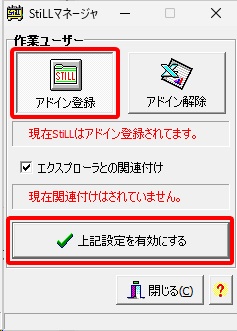
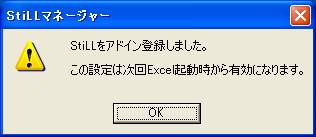
⑤下のメッセージが表示されますので、StiLLのアドイン登録が完了したことを確認します。
■StiLLが「使用できないアイテム」になっている
何らかの理由で Excel が強制終了された後、Excel を再起動すると、メニューからアドイン登録されているはずの [StiLL] がなくなっていることがあります。
この場合、Excel の「使用できないアイテム」から StiLL を有効にすることで解決できます。
◆確認方法
①Excel を起動します。
②Excel の [ファイル]→[オプション] をクリックします。
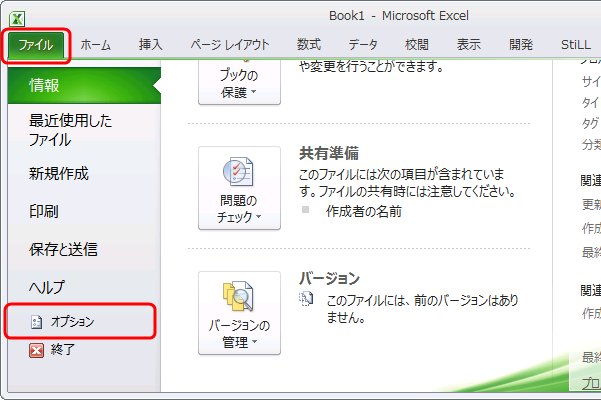
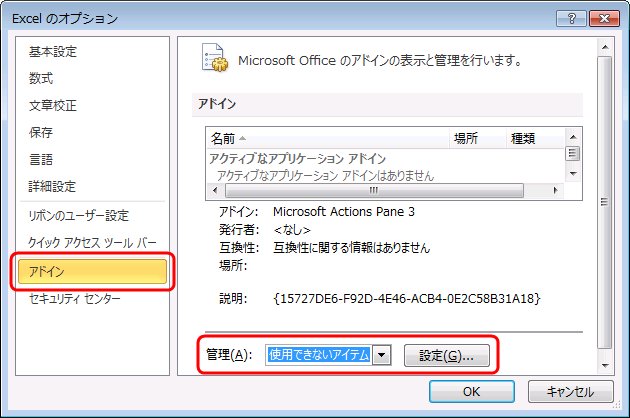
③[アドイン] を選び、[管理] で 「使用できないアイテム」を選んで [設定(G)...] をクリックします。
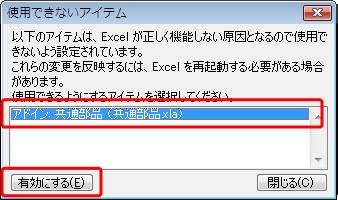
④「使用できないアイテム」ダイアログにて、一覧にある「アドイン:共通部品(共通部品.xla)」を選択して、[有効にする] を選択してください。
⑤Excel を終了し、再度起動します。StiLL のアドイン登録が正常に戻り、StiLL が通常通りに使用できることを確認します。
