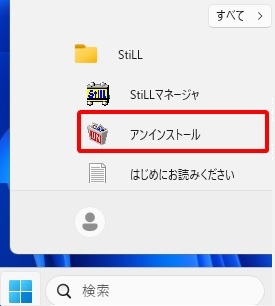
①Windows の[スタート] ⇒ [すべて] ⇒ [StiLL] ⇒ [アンインストール]を選択します。
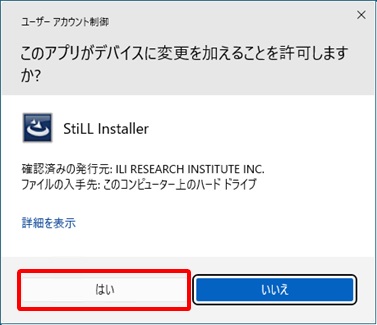
②「ユーザーアカウント制御」画面が出ますので、[はい] をクリックします。
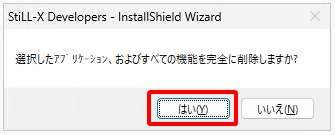
③「選択したアプリケーション、およびすべてのコンポーネントを完全に削除しますか?」メッセージが出ますので、 [はい(Y)] をクリックします。
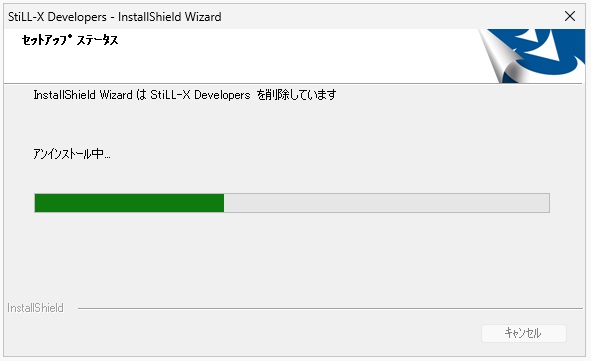
④「セットアップ ステータス」画面が出ますので、そのままお待ち下さい。
⑤「メンテナンスの完了」画面が出ますので、[完了] をクリックします。
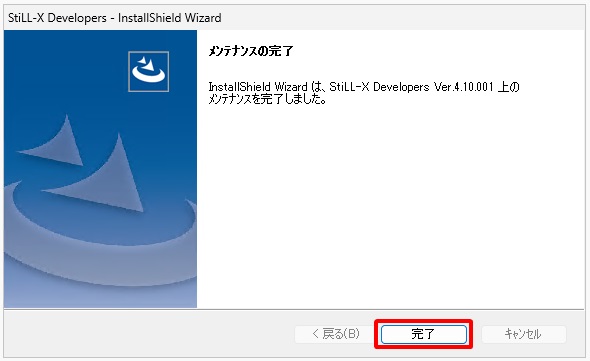
これで StiLL のアンインストールは完了です。
※アンインストール後、PC の再起動が必要になる場合があります。
※アンインストールの途中でエラーになってしまうときは StiLL のインストールCD を使用してアンインストールを行ってください。
インストール時に使用した StiLL のインストールCD を PCに入れると 「ユーザーアカウント制御」画面が出ますので、[はい] をクリックします。
次に「ようこそ」画面が出ますので、「削除」をクリックして、「次へ」をクリックします。
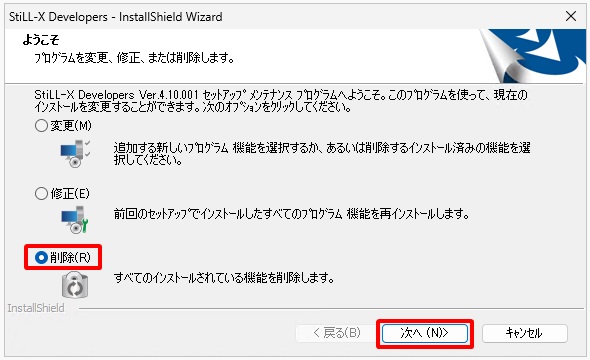
その後は上記と③以降と同じ手順でアンインストールしてください。
上記方法でアンインストールできない場合は、StiLL のインストールCDの中の「Option」フォルダにある「StiLLCleaner.exe」を実行してください。
