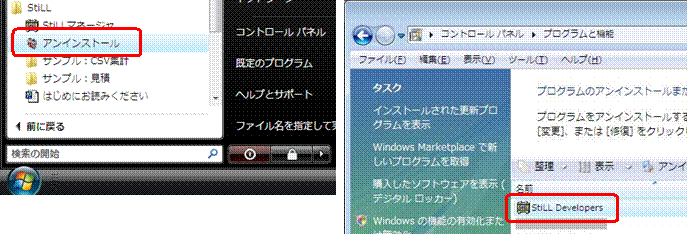
①Windows の[スタート] ⇒ [すべてのプログラム] ⇒ [StiLL] ⇒ [アンインストール]
または
[コントロールパネル] ⇒ [プログラムの追加と削除] (WindowsVistaの場合は [プログラムと機能]) ⇒ [StiLL XXX]
を選択します。
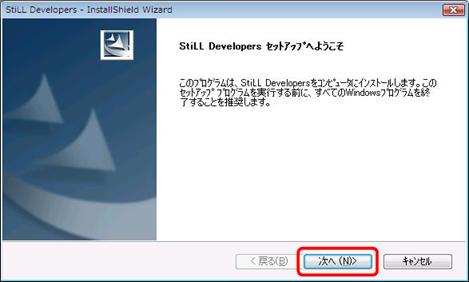
②「StiLL XXX セットアップへようこそ」画面が出ますので、[次へ(N)>] をクリックします。
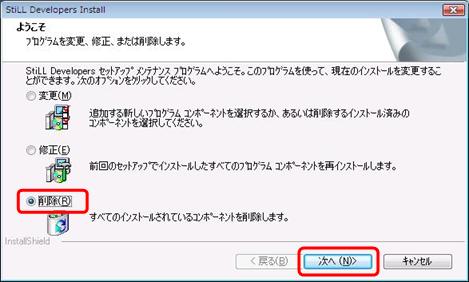
③「ようこそ」画面が出ますので、[削除(R)] を選択し、[次へ(N)>] をクリックします。
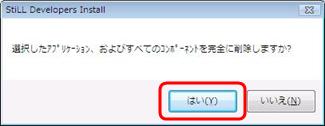
④「選択したアプリケーション、およびすべてのコンポーネントを完全に削除しますか?」メッセージが出ますので、 [はい(Y)] をクリックします。
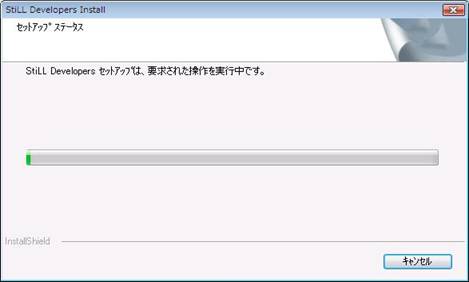
⑤「セットアップ ステータス」画面が出ますので、そのままお待ち下さい。
⑥「メンテナンスの完了」画面が出ますので、[完了] をクリックします。
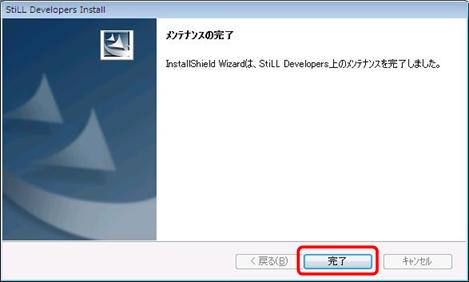
これで StiLL のアンインストールは完了です。
※アンインストール後、PC の再起動が必要になる場合があります。
※アンインストールの途中でエラーになってしまうときは StiLL のインストールCD を使用してアンインストールを行ってください。
インストール時に使用した StiLL のインストールCD を PCに入れると ② の画面が出ますので、その後は上記と同じ方法でアンインストールしてください。
