取込むデータ量が多い場合は当然、時間がかかります。
[DBデータ取得(BtQuery)]では、「条件」や「選択項目」欄を設定することで
必要のないデータを取り込まないようにすることが可能です。
取得項目、取得件数を少なくすることも考えてみてください。
[DBデータ取得(BtQuery)]では、「条件」や「選択項目」欄を設定することで
必要のないデータを取り込まないようにすることが可能です。
取得項目、取得件数を少なくすることも考えてみてください。
■「VLOOKUP」関数や「SUMIF」関数の「範囲」にA:Aなどの列全体を参照するような設定をしてないでしょうか?
例えば
=VLOOKUP(Sheet1!A1,DATA!A:D,2,FALSE)
のような数式で、
範囲に DATA!A:D というような設定をすると、1行、1行を検索にいき、適合するものがない場合、全行すべて(Excelの最下行まで)を検索しにいくようになります。
そのような数式の数が1つ、2つくらいなら、特に問題にならないですが、その数が大量になると段々とパフォーマンスが悪くなります。
[DBデータ取得(BtQuery)]などでは、出力範囲名を設定して、「VLOOKUP」関数や「SUMIF」関数の「範囲」に、その出力範囲名を使用するようにしましょう。
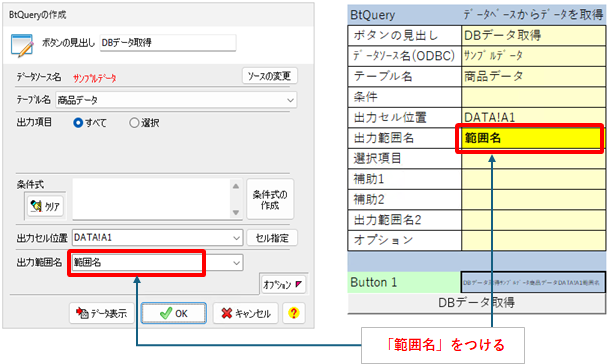
=VLOOKUP(Sheet1!A1,範囲名,2,FALSE)
また「VLOOKUP」関数より、「INDEX」関数の方が処理速度が早いので「INDEX」関数を使用できるものは「INDEX」関数を使用してみてください。スピードアップにつながります。
=VLOOKUP(Sheet1!A1,DATA!A:D,2,FALSE)
のような数式で、
範囲に DATA!A:D というような設定をすると、1行、1行を検索にいき、適合するものがない場合、全行すべて(Excelの最下行まで)を検索しにいくようになります。
そのような数式の数が1つ、2つくらいなら、特に問題にならないですが、その数が大量になると段々とパフォーマンスが悪くなります。
[DBデータ取得(BtQuery)]などでは、出力範囲名を設定して、「VLOOKUP」関数や「SUMIF」関数の「範囲」に、その出力範囲名を使用するようにしましょう。
=VLOOKUP(Sheet1!A1,範囲名,2,FALSE)
また「VLOOKUP」関数より、「INDEX」関数の方が処理速度が早いので「INDEX」関数を使用できるものは「INDEX」関数を使用してみてください。スピードアップにつながります。
■セルに何か入力すると、再計算に時間がかかって待たされるようなブックになっていませんか?
「VLOOKUP」関数や「SUMIF」関数などが膨大にあり、その関数の「範囲」項目が広範囲を対象として計算するようになっていると処理をおこなう度に再計算がおこなわれ、
待たされることになってしまいます。
[手動計算(CalcMan)][自動計算(CalcAuto)]ボタンは、StiLLボタンの作成の「画面・機能制御」タグの「操作制御」カテゴリにあります。
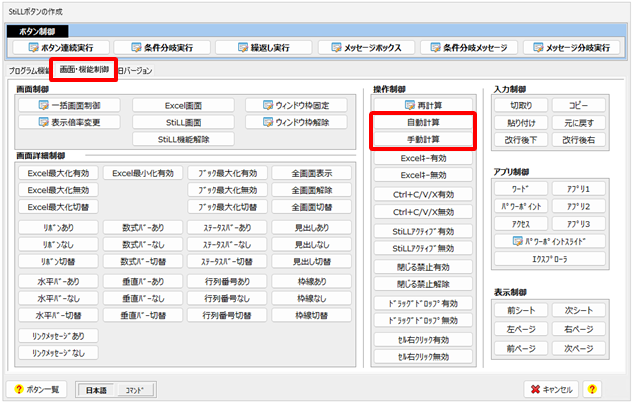
※「手動計算(CalcMan)」を実行するとExcelの再計算がおこなわれなくなります。
手動計算時には、セルの数式だけでなく、セルリンクボタンの設定内容も変更されなくなります。
必ず[自動計算(CalcAuto)」ボタンと組み合わせて再計算がされているかどうかを注意しながら使用するようにしてください。
待たされることになってしまいます。
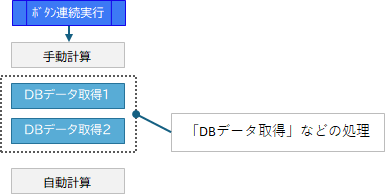
関数を少なくするのが一番効果的なのですが、それが難しい場合には、データの取込み前に「手動計算(CalcMan)」をおこない、
取込み後に「自動計算(CalcAuto)」を実行するような「連続実行(BtPush)」を作成してみてください。
「手動計算(CalcMan)」をおこなうことで再計算の実行を制御することができます。
[手動計算(CalcMan)][自動計算(CalcAuto)]ボタンは、StiLLボタンの作成の「画面・機能制御」タグの「操作制御」カテゴリにあります。
※「手動計算(CalcMan)」を実行するとExcelの再計算がおこなわれなくなります。
手動計算時には、セルの数式だけでなく、セルリンクボタンの設定内容も変更されなくなります。
必ず[自動計算(CalcAuto)」ボタンと組み合わせて再計算がされているかどうかを注意しながら使用するようにしてください。
