StiLLボタンの [名前をつけて保存(BtNamedSave)] の初期ファイル名を、セルの値にリンクすることができます。
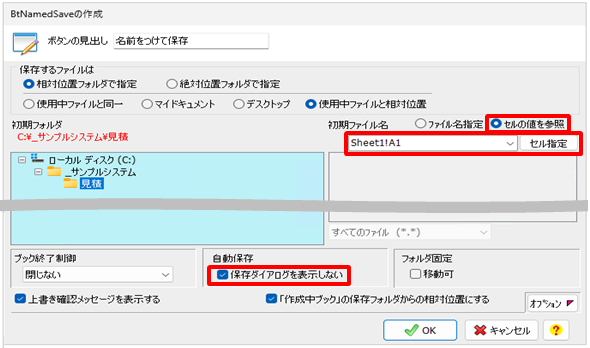
「セルの値を参照」を選び、「セル指定」指定をクリックしてファイル名に使用したい値が入っているセルを指定します。
このボタンを押すと、指定したファイル名を初期値にしたファイル保存確認のダイアログが表示されるようになります。
また、自動保存「保存ダイアログを表示しない」にチェックを入れると、指定したファイル名で保存確認のダイアログを表示させないで保存させることができます。
例えば、E2セルに見積コード、E9セルに担当者名が入力されているような見積書を、「保存」ボタンを押したら
“見積コード+担当者名”のファイル名で保存させるようにしたい場合、
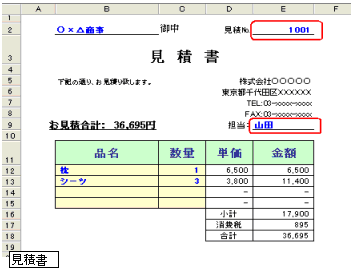
(シート名は見積書とします。)
作業用のシートの[Sheet1]シートのA1セルに =見積書!E2&見積書!E9のような見積コードと担当者名を連結する数式を記載して
[名前をつけて保存(BtNamedSave)] の初期フォルダをC:\_サンプルシステム\見積のように保存させたいフォルダを指定します。
さらに初期ファイル名を「セルの値を参照」にして「セル指定」で記載したセルの場所、Sheet1!A1を指定してください。
(この例題では、Cドライブに _サンプルシステム\見積 フォルダが既に作成してあるとします。)
また、セルリンクボタン[BtNamedSave]を使用する場合は
(このセルリンクボタンは見積書とは違う別シートに作成します。)
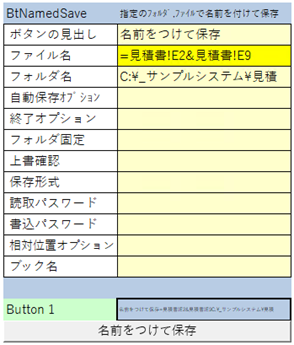
「ファイル名」項目を"=見積書!E2&見積書!E9"とします。「1001山田」がセルに表示されます。
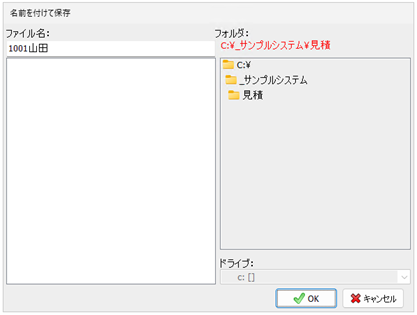
このボタンを押すと「1001山田」というようなファイル名で保存確認のダイアログが表示されるようになります。
「セルの値を参照」を選び、「セル指定」指定をクリックしてファイル名に使用したい値が入っているセルを指定します。
このボタンを押すと、指定したファイル名を初期値にしたファイル保存確認のダイアログが表示されるようになります。
また、自動保存「保存ダイアログを表示しない」にチェックを入れると、指定したファイル名で保存確認のダイアログを表示させないで保存させることができます。
例えば、E2セルに見積コード、E9セルに担当者名が入力されているような見積書を、「保存」ボタンを押したら
“見積コード+担当者名”のファイル名で保存させるようにしたい場合、
(シート名は見積書とします。)
作業用のシートの[Sheet1]シートのA1セルに =見積書!E2&見積書!E9のような見積コードと担当者名を連結する数式を記載して
[名前をつけて保存(BtNamedSave)] の初期フォルダをC:\_サンプルシステム\見積のように保存させたいフォルダを指定します。
さらに初期ファイル名を「セルの値を参照」にして「セル指定」で記載したセルの場所、Sheet1!A1を指定してください。
(この例題では、Cドライブに _サンプルシステム\見積 フォルダが既に作成してあるとします。)
また、セルリンクボタン[BtNamedSave]を使用する場合は
(このセルリンクボタンは見積書とは違う別シートに作成します。)
「ファイル名」項目を"=見積書!E2&見積書!E9"とします。「1001山田」がセルに表示されます。
このボタンを押すと「1001山田」というようなファイル名で保存確認のダイアログが表示されるようになります。
最後に見積書シートに[ボタン連続実行(BtPush)」ボタンを作成して、「名前をつけて保存」ボタンを押す設定をします。
また、[BtNamedSave]の「自動保存オプション」にAUTOと入力すると、上記のファイル名で保存確認のダイアログを表示させないで保存させることができます。