|
|
|
|
|
|
|
|
|
|
|
|
|
|
|
|
|
|
「StiLL」デザイン情報118 ピボットテーブルの活用1 |
|
|
|
|
|
ピボットテーブルの基本的な作り方と操作について |
|
|
|
ウィザードの操作で簡単に作成 |
|
|
|
|
|
|
|
|
|
|
|
|
|
|
|
|
|
|
■
ピボットテーブルはリスト形式のデータを集計・分析するExcelの機能です。複雑な数式を使わずに集計結果を表示させることができ、いろいろな視点からの集計・分析を簡単に行うことができます。 |
|
|
■ ピボットテーブルを作成するには、まず集計するデータを用意します。StiLLの機能でDB・テキストデータ・Excelシートのデータを取込むことができます。その後ウィザードの順番に従って設定するだけで簡単に作成できます。 |
|
|
■ ピボットグラフは同時に作成されるピボットテーブルに連動しています。ピボットテーブルで集計表を作成したときピボットグラフが意図したグラフにならない場合は、グラフ用とは別に集計表用のピボットテーブルを作成します。 |
|
|
|
|
対応Ver.
:「StiLL-Ⅹ」Ver1.5以降
対応種類:StiLL Dev |
|
|
対応Ver.
:「StiLL-Ⅹ」Ver1.5以降
対応種類:StiLL Dev |
|
|
対応Ver.
:「StiLL-Ⅹ」Ver1.5以降
対応種類:StiLL Dev |
|
|
|
|
|
|
|
|
|
|
|
|
|
|
|
|
|
|
|
|
|
|
|
|
■ ピボットテーブルでいろいろな視点からの集計・分析が簡単に行えます。 |
|
|
|
|
|
ピボットテーブルはリスト形式のデータを集計・分析するExcelの機能です。 |
|
|
複雑な数式を使わずに集計結果を表示させることができ、マウスの操作で項目名を入れ替えたり、集計項目を |
|
|
選択したりすることで、いろいろな視点からの集計・分析を簡単に行うことができます。 |
|
|
|
今回から、ピボットテーブルの各操作や設定などを中心に、ピボットテーブルをシステムで活用する上での |
|
|
ポイントをご紹介します。 |
|
|
|
【ピボットテーブルでできることの一例】 |
|
|
|
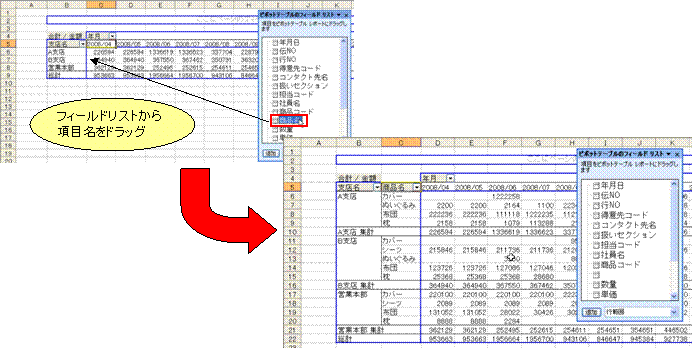
①集計項目を追加したい場合、「フィールドリスト」から追加したい集計項目をピボットテーブルにドラッグする |
|
|
だけで簡単に追加できます。 |
|
|
|
|
|
|
|
|
|
|
|
|
|
|
|
|
|
|
|
|
|
|
|
|
|
|
|
|
|
|
|
|
|
|
|
|
|
|
|
|
|
|
|
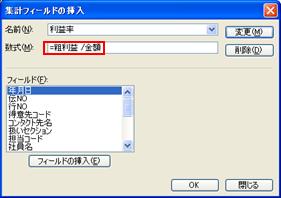
②計算が必要な場合も簡単にできます。 |
|
|
|
|
|
|
|
|
|
|
|
|
|
|
|
|
|
|
|
|
|
|
|
|
|
|
|
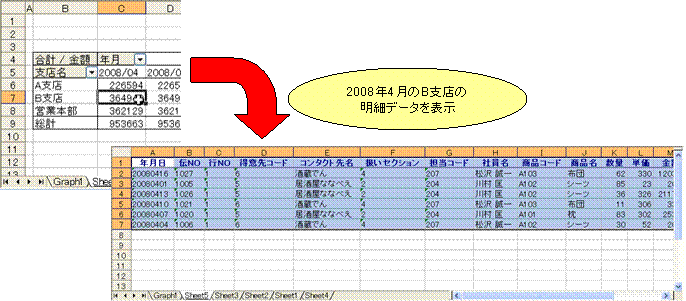
③集計値の表示されているセルをダブルクリックすることで、新規のシートにダブルクリックしたセルの集計値の |
|
|
明細が表示されます。 |
|
|
|
|
|
|
|
|
|
|
|
|
|
|
|
|
|
|
|
|
|
|
|
|
|
|
|
|
|
|
|
|
|
|
|
|
|
|
|
■ ピボットテーブルの基本的な作り方はウィザードの順番で設定するだけです。 |
|
|
|
|
|
|
|
|
|
ピボットテーブルの基本的な作成手順は下記の通りです。 |
|
|
|
まず、あらかじめシート上に集計のためのデータを準備します。 |
|
|
StiLLの場合、「DBデータ取得」でデータベースから、「テキストデータ取得」でテキストファイルのデータ、 |
|
|
「レコード複合取得」で別のExcelブックやCSVファイルからデータを取得することが可能です。 |
|
|
|
|
|
|
|
|
Excel2003の場合 |
|
|
|
|
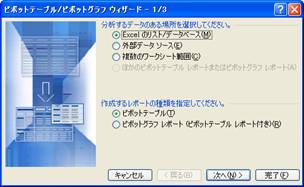
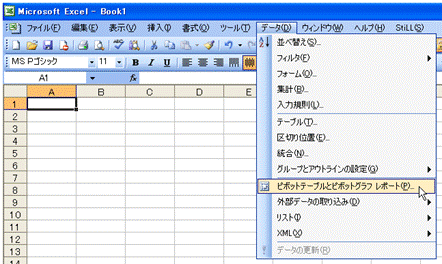
メニューバーの[ツール]→[ピボットテーブルとピボットグラフレポート」をクリックすると、下図のウィザードが |
|
|
起動します。 |
|
|
|
|
|
|
|
|
|
|
|
|
|
|
|
|
|
|
|
|
|
|
|
|
|
|
分析するデータのある場所 |
|
|
今回は別のシートに準備したデータを使いますので、 |
|
|
「Excelのリスト/データベース」を選択します。 |
|
|
|
|
作成するレポートの種類 |
|
|
ピボットテーブル(集計表)のみの場合 |
|
|
|
|
→「ピボットテーブル」を選択 |
|
|
|
グラフも合わせて作りたい場合 |
|
|
|
→「ピボットグラフ レポート(ピボットテーブル
レポート付き) |
|
|
|
|
|
|
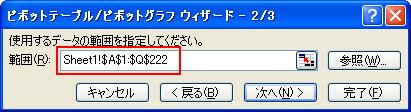
「次へ」をクリックして、「使用するデータの範囲」を指定します。 |
|
|
|
|
|
|
|
|
|
|
|
|
|
|
|
|
|
|
システム化のポイント |
|
|
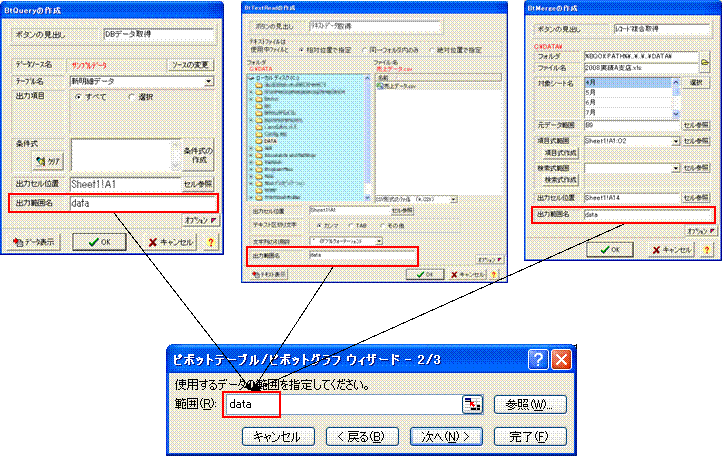
StiLLの機能でデータを取得する場合、取得されたデータのあるセル範囲に名前を定義するようにしておき、 |
|
|
「使用するデータの範囲」を範囲名で指定します。 |
|
|
すると、StiLLの機能で取得されたデータ全体がピボットテーブルで集計されますので、集計のときにデータの |
|
|
漏れがなくなります。 |
|
|
|
|
|
テキストデータ取得 |
|
レコード複合取得 |
|
|
|
|
|
|
|
|
|
|
|
|
|
|
|
|
|
|
|
|
|
|
|
|
|
|
|
|
|
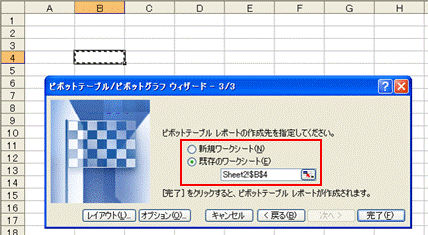
「次へ」をクリックして、「ピボットテーブルの作成場所」を指定します。 |
|
|
|
|
|
|
|
|
|
|
|
|
|
|
|
|
|
|
|
|
|
|
|
|
|
|
|
|
|
|
|
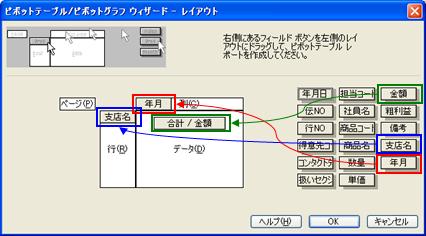
「レイアウト」をクリックして、ピボットテーブル上に配置する項目をドラッグして指定します。 |
|
|
|
|
|
|
|
|
|
|
|
|
|
|
|
|
|
|
|
|
|
|
|
|
|
|
|
|
|
|
|
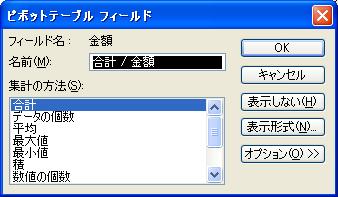
項目名をダブルクリックすると集計の方法を指定することができます。 |
|
|
|
|
|
|
|
|
|
|
|
|
|
|
|
|
|
|
|
|
|
|
|
|
|
|
「完了」をクリックすると、ピボットテーブルが作成されます。 |
|
|
|
|
|
|
|
|
|
|
|
|
|
|
|
|
|
|
|
|
|
|
|
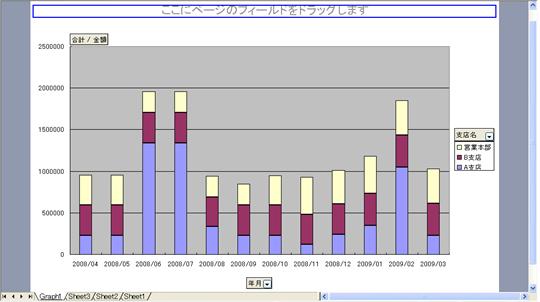
「作成するレポートの種類」で「ピボットグラフ レポート(ピボットテーブル
レポート付き)」を指定すると、 |
|
|
新規作成されるグラフシートにピボットグラフ レポートが作成されます。 |
|
|
|
|
|
|
|
|
|
|
|
|
|
|
|
|
|
|
|
|
|
|
|
|
|
|
|
|
|
|
|
|
|
|
|
|
|
|
Excel2007以降の場合 |
|
|
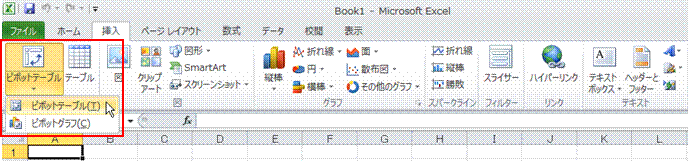
[挿入]リボンの「ピボットテーブル」をクリックし、「ピボットテーブル」「ピボットグラフ」のいずれかをクリックします。 |
|
|
(ピボットテーブルのみの場合は「ピボットテーブル」、ピボットグラフも作成する場合は「ピボットグラフ」を選択) |
|
|
|
|
|
|
|
|
|
|
|
|
|
|
|
|
|
|
|
|
|
|
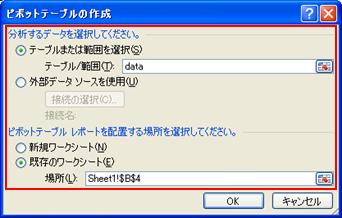
下図のダイアログにて「分析するデータ」と「ピボットテーブル レポートを配置する場所」を選択します。 |
|
|
|
|
|
|
|
|
|
|
|
|
|
|
|
|
|
|
|
|
|
|
|
|
|
|
|
|
|
「OK」をクリックするとピボットテーブルが作成されます。 |
|
|
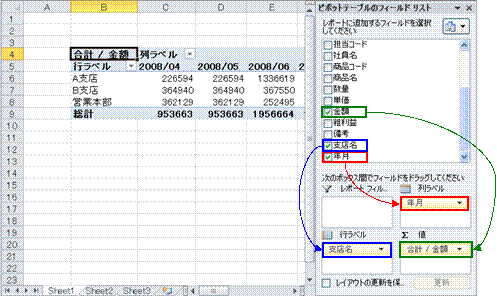
ピボットテーブルに配置する項目は右側の「フィールドリスト」にて指定します。 |
|
|
|
|
|
|
|
|
|
|
|
|
|
|
|
|
|
|
|
|
|
|
|
|
|
|
|
|
|
|
|
|
|
|
|
|
|
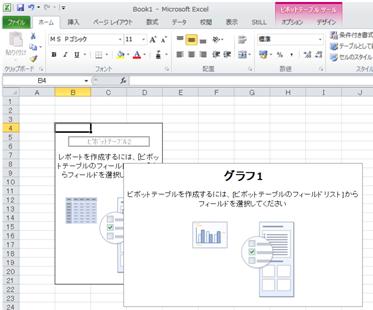
「ピボットグラフ」を選択した際、グラフの作成エリアは「ピボットテーブル レポートの作成先」に指定した同じ |
|
|
シートに作成されます。 |
|
|
|
|
|
|
|
|
|
|
|
|
|
|
|
|
|
|
|
|
|
|
|
|
|
|
|
■ ピボットグラフはピボットテーブルに連動しています。意図したグラフにならない場合は… |
|
|
|
|
|
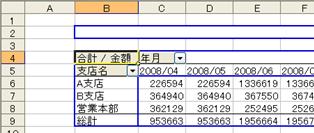
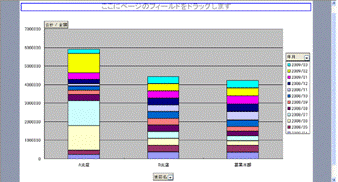
ピボットグラフを作成する場合、グラフ化される項目は同時に作成されるピボットテーブルに連動しています。 |
|
|
このため、ピボットテーブルで表示したい項目を設定してピボットグラフを見ると、意図したグラフになっていない |
|
|
ことがあります。 |
|
|
|
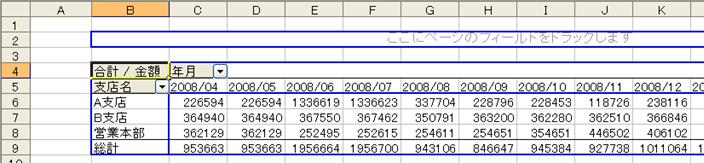
↓このようなピボットテーブルを作成 |
|
↓ピボットグラフを見ると… |
|
|
|
|
|
|
|
|
|
|
|
|
|
|
|
|
|
|
|
|
|
|
|
|
|
|
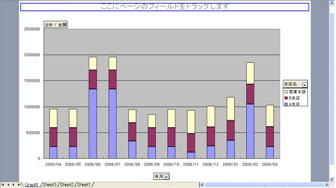
↓本当はこうなってほしい… |
|
|
|
|
|
|
|
|
|
|
|
|
|
|
|
|
|
|
|
|
|
|
|
|
|
|
ピボットグラフを表示したときもフィールドリストが表示されますので、項目名を入れ替えればグラフのスタイル |
|
|
を変えることができますが、項目名をわざわざ入れ替えるのは面倒です。 |
|
|
このような場合は、集計表として見るピボットテーブルを、ピボットグラフと同時に作成されるピボットテーブル |
|
|
とは別に作成する必要があります。 |
|
|
|
ピボットテーブルを作成するとき、同じデータ範囲を集計するピボットテーブルがすでに作成されている場合は |
|
|
下図のようなメッセージが表示されます。 |
|
|
[はい]をクリックするとブックのサイズを小さくすることができ、大量のデータを集計しているような場合は特に |
|
|
有効です。 |
|
|
|
|
|
|
|
|
|
|
|
|
|
|
|
|
|
Copyright(C)
アイエルアイ総合研究所 無断転載を禁じます |
|
|
|
|
|
|
|
|
|
|
|
|
|
|
|
|
|
|