| 「StiLL」 デザイン情報225 StiLLコマンド -- 動画が参照できるマニュアルのくつりかた | |||||||||||||||||||||||||||||||||||||||||||||
| 【テーマ】 動画が参照できるマニュアルのつくりかた |
【方法】 「ファイルを開く(BtOpen)」、 「ボタン連続実行(BtPush)」 |
【参考】 動画以外のウェブページも開くことが可能です ブラウザを指定して開く場合は、「BtExe (指定アプリケーションを起動する)」ボタンを使います。 |
|||||||||||||||||||||||||||||||||||||||||||
| ■ 今回の内容 | |||||||||||||||||||||||||||||||||||||||||||||
| 作業手順解説、人事教育など、最近では紙のマニュアルをはなれ、動画で解説するケースが多くなりました。 | |||||||||||||||||||||||||||||||||||||||||||||
| 動画ですべて完結することもないと思いますが、なるべくマニュアル文から素早く動画を参照できる機能があれば便利ですね。 | |||||||||||||||||||||||||||||||||||||||||||||
| Excelには「ハイパーリンク」機能がありますが、リンク切れや情報更新など、リンク情報を一元管理することは難しいと思います。 | |||||||||||||||||||||||||||||||||||||||||||||
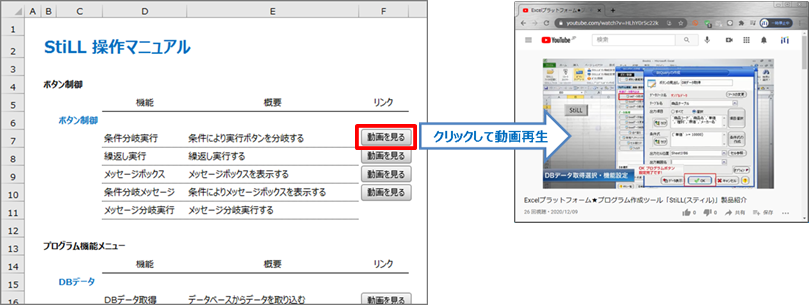
| 今回はExcelで作成したマニュアルから動画にリンクするボタンを簡単に作成する方法をご紹介します。 | |||||||||||||||||||||||||||||||||||||||||||||
| イメージ:各概要の横に動画を見るボタンがある | |||||||||||||||||||||||||||||||||||||||||||||
|
|||||||||||||||||||||||||||||||||||||||||||||
| ■ ボタンの設定 | |||||||||||||||||||||||||||||||||||||||||||||
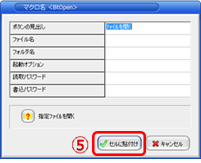
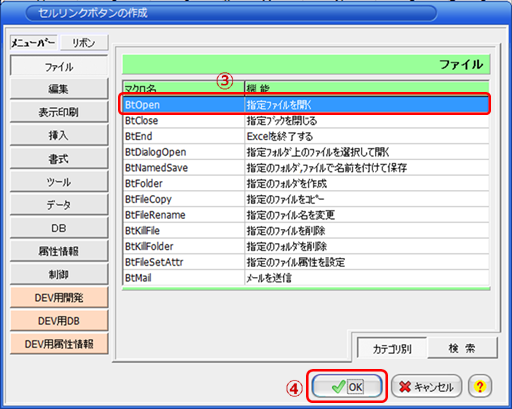
| 今回はセルリンクボタンの「BtOpen(ファイルを開く)」ボタンを使います。 | |||||||||||||||||||||||||||||||||||||||||||||
| 「StiLL①」-「セルリンクボタン②」を選択し、最初に表示された画面の先頭にある「BtOpen③」を選択し、[OK④]を押します。 | |||||||||||||||||||||||||||||||||||||||||||||
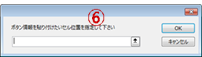
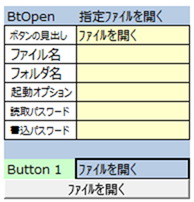
| [セルに貼付け⑤]で任意の場所を選び、[OK]を押します⑥。 | |||||||||||||||||||||||||||||||||||||||||||||

|
|||||||||||||||||||||||||||||||||||||||||||||
|
|
||||||||||||||||||||||||||||||||||||||||||||
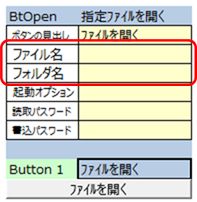
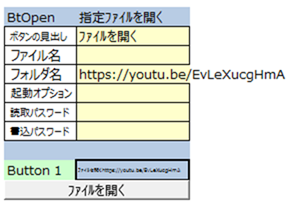
| 設定のポイント:動画ファイルの場所の指定 | |||||||||||||||||||||||||||||||||||||||||||||
| 今回のポイントとなる項目は、「ファイル名」と「フォルダ名」の指定です。 | |||||||||||||||||||||||||||||||||||||||||||||
| 動画ファイルの保存場所によって、主に以下のような指定をします。 | |||||||||||||||||||||||||||||||||||||||||||||
|
【①自PCまたはネットワーク上にある動画】 | ||||||||||||||||||||||||||||||||||||||||||||
| フォルダ名:ローカルまたはサーバーにあるパス(相対指定可)を記述 | |||||||||||||||||||||||||||||||||||||||||||||
| ファイル名:動画ファイル名を記述 | |||||||||||||||||||||||||||||||||||||||||||||
| ※ 「BtOpen」ボタンのセルリンクボタンヘルプ 「例1~10」を参考にしてください。 | |||||||||||||||||||||||||||||||||||||||||||||
| 【②クラウドストレージ上にある動画】 | |||||||||||||||||||||||||||||||||||||||||||||
| フォルダ名:「https://still365.~」など、サイトのパスを記述 | |||||||||||||||||||||||||||||||||||||||||||||
| ファイル名:動画ファイル名を記述 | |||||||||||||||||||||||||||||||||||||||||||||
| ※ 「BtOpen」ボタンのセルリンクボタンヘルプ 「例11」を参考にしてください。 | |||||||||||||||||||||||||||||||||||||||||||||
| 【③動画サイトにアップロードした動画】 | |||||||||||||||||||||||||||||||||||||||||||||
| フォルダ名:動画サイトで取得したURLを記述 | |||||||||||||||||||||||||||||||||||||||||||||
| ファイル名:記述しません | |||||||||||||||||||||||||||||||||||||||||||||
| ※ 外部からリンクでの起動ができるサービス・環境に限ります | |||||||||||||||||||||||||||||||||||||||||||||
| youtubeの例 | |||||||||||||||||||||||||||||||||||||||||||||
| youtubeなどでは、動画プレビュー画面の右クリックや「共有」メニューで出てくるURLをコピーして貼り付けます。 | |||||||||||||||||||||||||||||||||||||||||||||
| URLが自動的にハイパーリンクになるのを防ぐには、頭にシングルコーテーション「'」をつけるか、「="https://~"」のように記述します | |||||||||||||||||||||||||||||||||||||||||||||
|
|||||||||||||||||||||||||||||||||||||||||||||
| 目次側のボタンの設定 | |||||||||||||||||||||||||||||||||||||||||||||
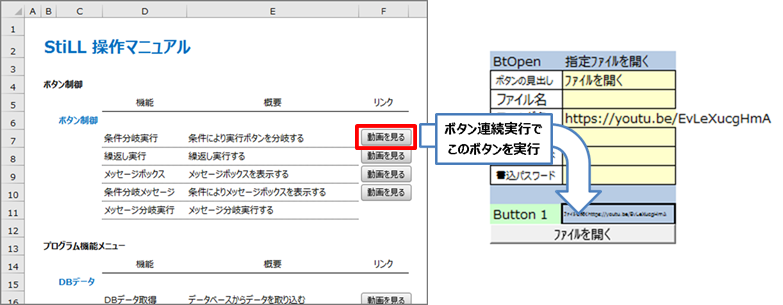
| StiLLボタンの「BtOpen」で直接指定できない場所は、セルリンクボタンを別のシートに作成し、 | |||||||||||||||||||||||||||||||||||||||||||||
| [動画を見る]ボタンは、「ボタン連続実行(BtPush)」機能でこのセルリンクボタンを実行してください。 | |||||||||||||||||||||||||||||||||||||||||||||
|
|||||||||||||||||||||||||||||||||||||||||||||
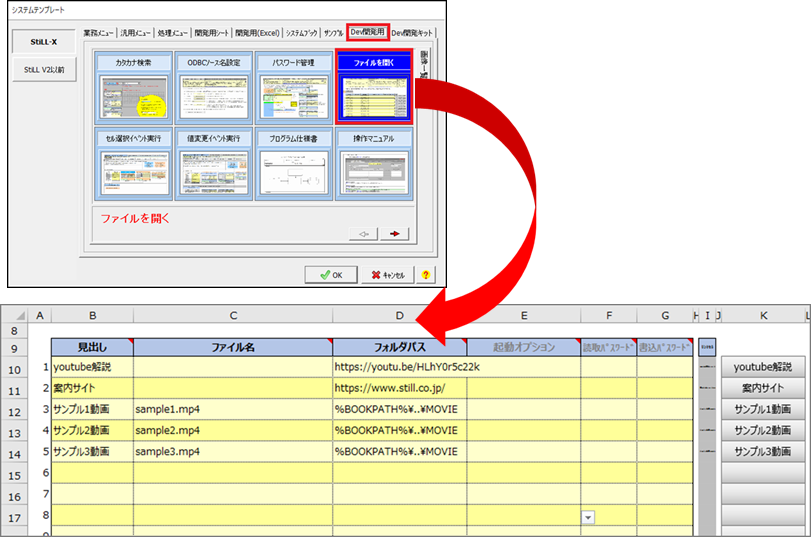
| テンプレートの活用 | |||||||||||||||||||||||||||||||||||||||||||||
| StiLL Developers版には、1シート20個まで開く指定ができるテンプレートがあります。 | |||||||||||||||||||||||||||||||||||||||||||||
| リンク先がたくさんある場合などは、テンプレートをご活用ください。 | |||||||||||||||||||||||||||||||||||||||||||||
|
|||||||||||||||||||||||||||||||||||||||||||||
| ■ ご参考 | |||||||||||||||||||||||||||||||||||||||||||||
| 通常のウェブページへのURLを指定することも可能です。 | |||||||||||||||||||||||||||||||||||||||||||||
| ブラウザを指定して開く場合は、「BtExe (指定アプリケーションを起動する)」ボタンを使います。 | |||||||||||||||||||||||||||||||||||||||||||||
| (各ボタンの設定内容の詳細はStiLLヘルプをご確認ください) | |||||||||||||||||||||||||||||||||||||||||||||
| Copyright(C) アイエルアイ総合研究所 無断転載を禁じます | |||||||||||||||||||||||||||||||||||||||||||||