| 「StiLL」 デザイン情報275 開発 -- ログインメニューブックにSSO(シングルサインオン)機能追加の方法 | ||||||||||||||||||||||||||||||||||||||||||
| 【テーマ】 システムテンプレートに“ログインメニューブック”があります。このテンプレートは、ログイン(認証)機能が必要な場合に利用します。毎回、ID/パスワードを入力するのは手間なので、SSO(Single Sign On)の機能が欲しくなります。 そこで、今回、このテンプレートにSSOの機能を追加する方法をご紹介します。 |
【方法】 指定出力位置にログイン名を貼付(BtPasteLoginName)ボタンを利用して、PCのログインIDを取得します。 ログイン画面を表示する前に取得した情報を認証処理するセルにID/パスワードをセットして、認証処理を実行します。 |
【参考】 今回、ログイン名を取得するためのボタンをご紹介しましたが、その他にもPCの情報を取得するボタンがあります。 |
||||||||||||||||||||||||||||||||||||||||
| ■ 今回の内容 | ||||||||||||||||||||||||||||||||||||||||||
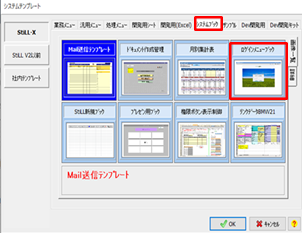
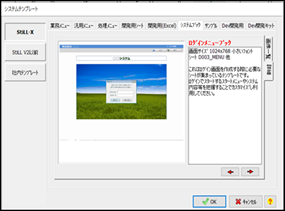
| システムテンプレートの「システムブック」タブに“ログインメニューブック”があります。 | ||||||||||||||||||||||||||||||||||||||||||
| これは、ログイン(認証)機能が必要な場合に利用するテンプレートです。 | ||||||||||||||||||||||||||||||||||||||||||
| 利用時には、毎回、ID/パスワードを入力するのは手間なので、 | ||||||||||||||||||||||||||||||||||||||||||
| SSO(Single Sign On)の機能が欲しくなります。 | ||||||||||||||||||||||||||||||||||||||||||
| 今回、このテンプレートにSSOの機能を追加する方法をご紹介します。 | ||||||||||||||||||||||||||||||||||||||||||
| ※SSO(Single Sign On)とは、 | ||||||||||||||||||||||||||||||||||||||||||
|
IDとパスワードを一度入力するだけで複数のサービスにログインして利用できる仕組みのことです。 | |||||||||||||||||||||||||||||||||||||||||
| ■ボタンの作成と設定 | ||||||||||||||||||||||||||||||||||||||||||
| 今回使用するボタンを示します。(下図赤枠) | ||||||||||||||||||||||||||||||||||||||||||
| BtPasteLoginName(指定出力位置にログイン名を貼付) | ||||||||||||||||||||||||||||||||||||||||||
| ※Developers版のみ使用できます。 | ||||||||||||||||||||||||||||||||||||||||||

|
||||||||||||||||||||||||||||||||||||||||||
| ■SSO(Single Sign On)のプログラム設定例 | ||||||||||||||||||||||||||||||||||||||||||
| 具体的なプログラム例は、以下となります。 | ||||||||||||||||||||||||||||||||||||||||||
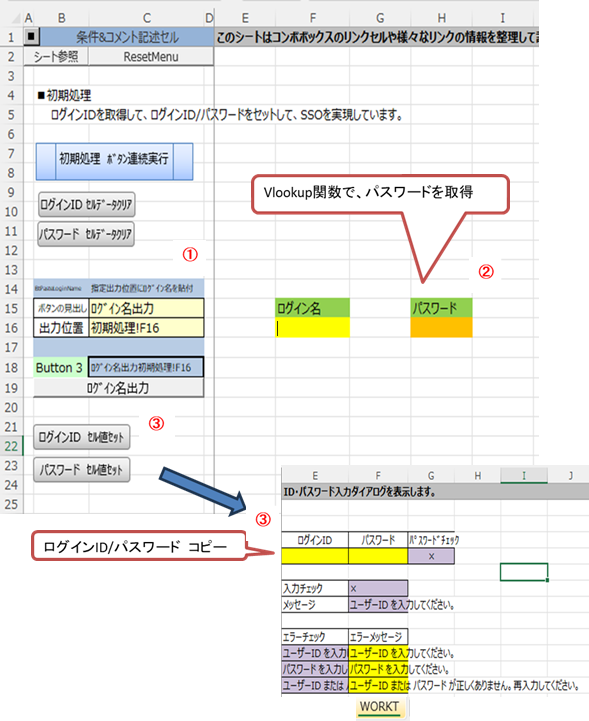
| 1.指定出力位置にログイン名を貼付(BtPasteLoginName)ボタン①を利用して、 | ||||||||||||||||||||||||||||||||||||||||||
| PCへのログイン時のIDを取得します。 | ||||||||||||||||||||||||||||||||||||||||||
| 2.IDを取得したら、テンプレートにある“社員リスト”からパスワードを取得②して、 | ||||||||||||||||||||||||||||||||||||||||||
| 認証処理するセルにID/パスワードをセット③して、ログイン画面を表示する前に認証処理を実行します。 | ||||||||||||||||||||||||||||||||||||||||||
| もちろん、“社員リスト”にIDが登録されていない場合、エラーとなりログイン画面が表示されます。 | ||||||||||||||||||||||||||||||||||||||||||
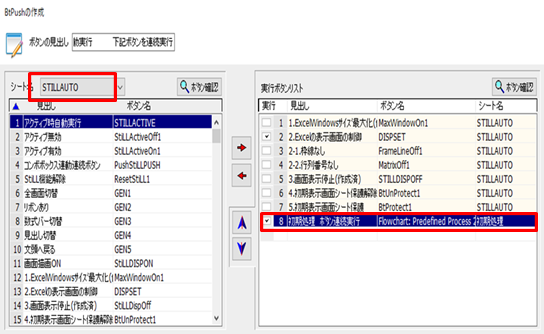
| 3.作成したプログラムを既存テンプレートの連続実行ボタン(StiLLAUTO)の設定に組み込みます。④ | ||||||||||||||||||||||||||||||||||||||||||
|
||||||||||||||||||||||||||||||||||||||||||
|
||||||||||||||||||||||||||||||||||||||||||

|
||||||||||||||||||||||||||||||||||||||||||
| ■実行例 | ||||||||||||||||||||||||||||||||||||||||||
| 1.PCのログインIDが登録されている場合 | ||||||||||||||||||||||||||||||||||||||||||
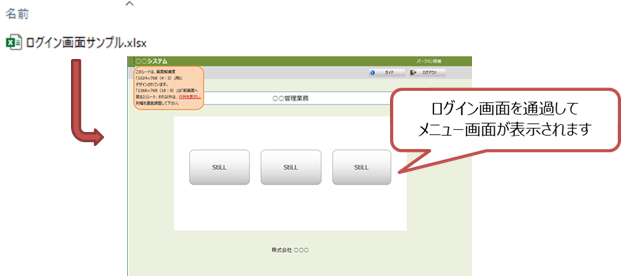
|
||||||||||||||||||||||||||||||||||||||||||
| 2.PCのログインIDが登録されていない場合 | ||||||||||||||||||||||||||||||||||||||||||
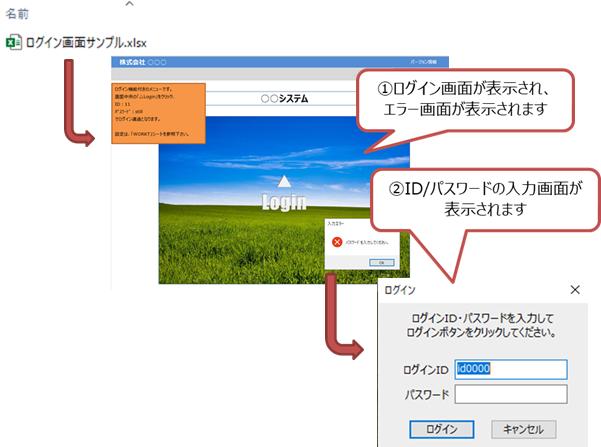
|
||||||||||||||||||||||||||||||||||||||||||
| ■ 参考 | ||||||||||||||||||||||||||||||||||||||||||
| 今回、ログイン名を取得するためのボタンをご紹介しましたが、 | ||||||||||||||||||||||||||||||||||||||||||
| その他にもPCの情報を取得するボタンがあります。 | ||||||||||||||||||||||||||||||||||||||||||
| 例として以下の通りIPアドレス、コンピュータ名等の情報を取得するボタンがあります。 | ||||||||||||||||||||||||||||||||||||||||||
| ※Developers版のみ使用できます。 | ||||||||||||||||||||||||||||||||||||||||||
| 〇BtPasteEnv(指定出力位置に環境変数を貼付) | ||||||||||||||||||||||||||||||||||||||||||
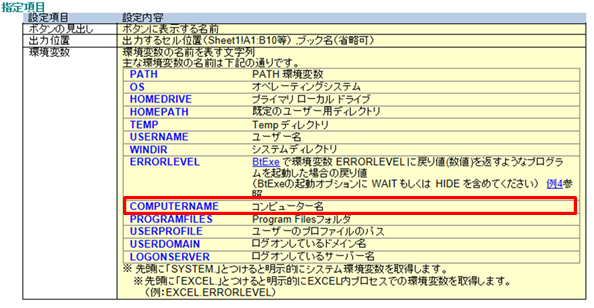
|
||||||||||||||||||||||||||||||||||||||||||
| 〇BtPasteInfo(指定出力位置にシステム情報を貼付) | ||||||||||||||||||||||||||||||||||||||||||
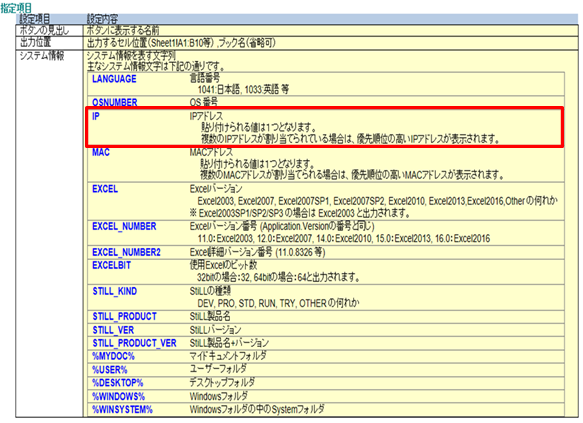
|
||||||||||||||||||||||||||||||||||||||||||
| 以上 | ||||||||||||||||||||||||||||||||||||||||||
| (各ボタンの設定内容の詳細はStiLLヘルプをご確認ください) | ||||||||||||||||||||||||||||||||||||||||||
| Copyright(C) アイエルアイ総合研究所 無断転載を禁じます | ||||||||||||||||||||||||||||||||||||||||||