| 「StiLL」 デザイン情報302 開発 -- 入力フォームで入力したデータをCSVファイルに出力する | ||||||||||||||||||||||||||||||||||||||||||||||||||
| 【テーマ】 入力フォームからCSVファイルへ、データを出力する手法についてご紹介します。 |
【方法】 入力フォームの各入力セル位置を(複数セル値セット「BtSetMultiCell」)ボタンを使ってレコード形式(1件のまとまり)に並べます。 次にその状態から(CSVデータ更新「BtTextWrite」)ボタンでCSVファイルに出力します。 |
【参考】 データベースへの登録/更新も同様に行えます。 またExcelシートへの出力(登録/更新)も行えます。 |
||||||||||||||||||||||||||||||||||||||||||||||||
| ■ 今回の内容 | ||||||||||||||||||||||||||||||||||||||||||||||||||
| 入力フォームで入力されたデータをCSVデータに出力する手法をご紹介いたします。 | ||||||||||||||||||||||||||||||||||||||||||||||||||
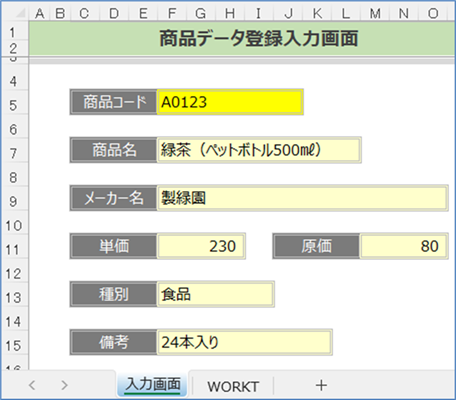
| 1.下図の入力フォームのデータ(黄色いセルの値)を1件のデータとしてレコード形式(横並び)に配置します。 | ||||||||||||||||||||||||||||||||||||||||||||||||||
|
||||||||||||||||||||||||||||||||||||||||||||||||||
| ・本例ではStiLLのシステムテンプレートのワークシート 「WORKT」 を使用しております。 | ||||||||||||||||||||||||||||||||||||||||||||||||||
| (StiLLタブ-システムテンプレート- 開発用シートタブのワークシート) | ||||||||||||||||||||||||||||||||||||||||||||||||||
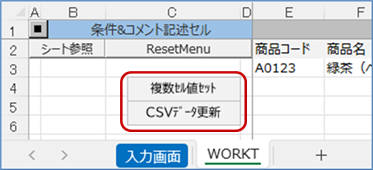
| 2.上図 「WORKT」 シートにセットされたデータ(赤枠)をCSVファイルに出力します。 | ||||||||||||||||||||||||||||||||||||||||||||||||||
| ・ポイント | ||||||||||||||||||||||||||||||||||||||||||||||||||
| 1.入力フォームの見出し、入力値を1件のデータとしてレコード形式(横並び)に整えます。 | ||||||||||||||||||||||||||||||||||||||||||||||||||
| 2.整えたデータ行をCSVファイルに出力します。 (データベース出力時も同様) | ||||||||||||||||||||||||||||||||||||||||||||||||||
| ■ ボタンの作成と設定 | ||||||||||||||||||||||||||||||||||||||||||||||||||
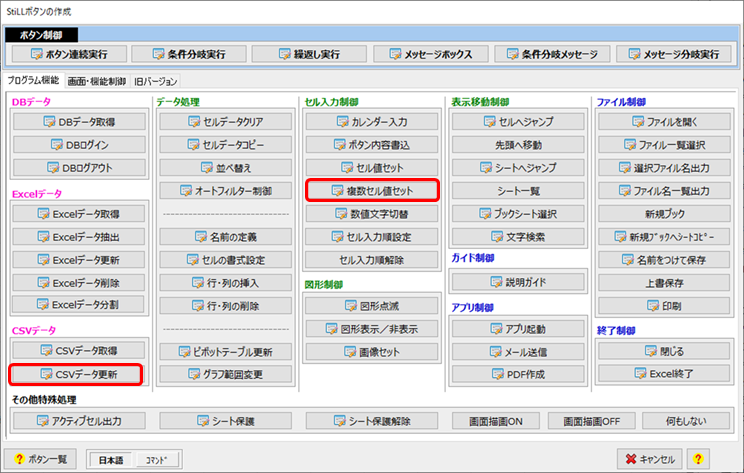
| 今回使用するボタンを示します。(リボン - StiLL - ボタンテンプレート) | ||||||||||||||||||||||||||||||||||||||||||||||||||
|
||||||||||||||||||||||||||||||||||||||||||||||||||
| 今回のボタンの設定例を以下に示します。 | ||||||||||||||||||||||||||||||||||||||||||||||||||
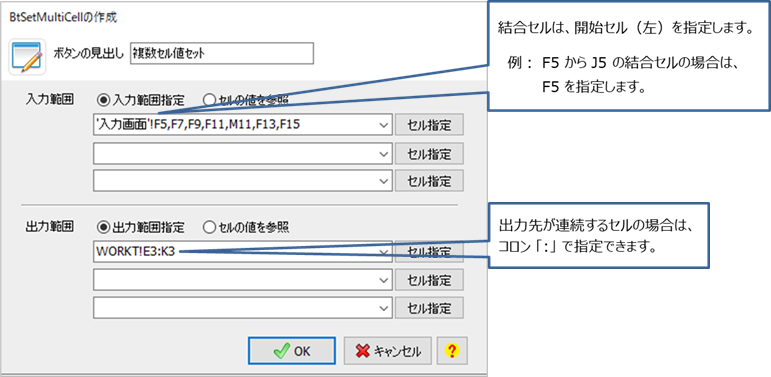
| 1.レコード形式に整えるボタン | ||||||||||||||||||||||||||||||||||||||||||||||||||
| 複数セル値セット 「BtSetMultiCell」 を使用した設定例 | ||||||||||||||||||||||||||||||||||||||||||||||||||
|
||||||||||||||||||||||||||||||||||||||||||||||||||
| ※ ここではセルの入力値についてレコード形式にします。 | ||||||||||||||||||||||||||||||||||||||||||||||||||
| (見出しについては事前に 「WORKT」シートの E2 から K2 に入力しておきます)・・・ 上段 「WORKT」シート参照 | ||||||||||||||||||||||||||||||||||||||||||||||||||
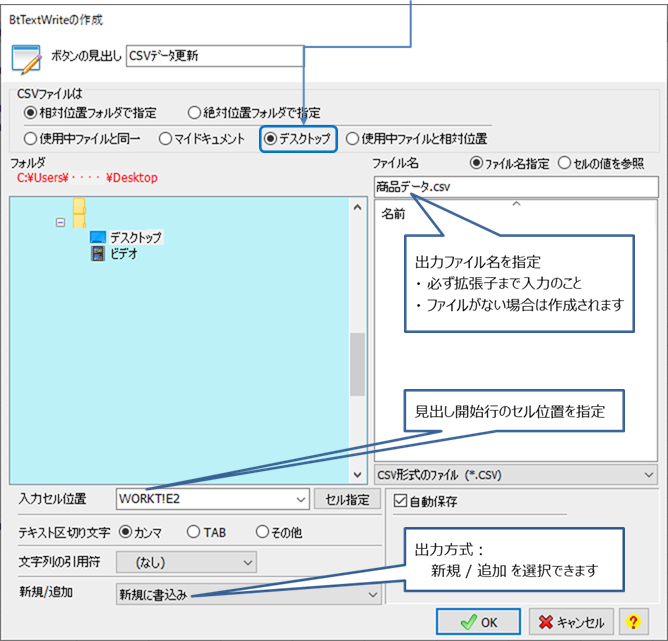
| 2. CSVファイルに出力するボタン | ||||||||||||||||||||||||||||||||||||||||||||||||||
|
||||||||||||||||||||||||||||||||||||||||||||||||||
| ■ ボタンの実行 | ||||||||||||||||||||||||||||||||||||||||||||||||||
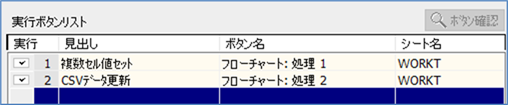
| 1.上記2つのボタンを 「ボタン連続実行(BtPush)」 ボタンのリストに設定して実行します。 | ||||||||||||||||||||||||||||||||||||||||||||||||||
| 「ボタン連続実行(BtPush)」ボタンの設定例 | ||||||||||||||||||||||||||||||||||||||||||||||||||
|
||||||||||||||||||||||||||||||||||||||||||||||||||
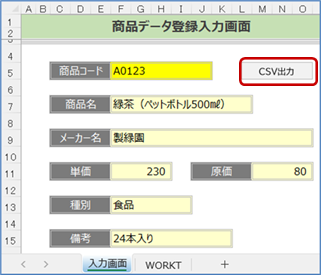
| 2.このボタンを入力フォーム画面上に配置します。 | ||||||||||||||||||||||||||||||||||||||||||||||||||
| 3.・複数セル値セット、CSVデータ更新の2つのボタンは裏方のボタンとして「WORKT」シートに配置 | ||||||||||||||||||||||||||||||||||||||||||||||||||
| ボタン配置イメージ(入力画面/WORKT) | ||||||||||||||||||||||||||||||||||||||||||||||||||
|
||||||||||||||||||||||||||||||||||||||||||||||||||
| ■ ご参考までに | ||||||||||||||||||||||||||||||||||||||||||||||||||
| 1. データベースへの登録/更新も同様に行えます。 | ||||||||||||||||||||||||||||||||||||||||||||||||||
| データベースへの登録は、セルリンクボタンを使用します。 | ||||||||||||||||||||||||||||||||||||||||||||||||||
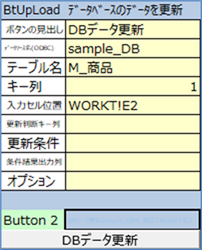
| DBデータ更新 「BtUpLoad」 ボタンの設定例(上段 「WORKT」 シート(赤枠)の状態で設定) | ||||||||||||||||||||||||||||||||||||||||||||||||||
|
||||||||||||||||||||||||||||||||||||||||||||||||||
| (補足説明) | ||||||||||||||||||||||||||||||||||||||||||||||||||
| ← データベース名(ODBC名)※1 | ||||||||||||||||||||||||||||||||||||||||||||||||||
| ← 対象のテーブル名 | ||||||||||||||||||||||||||||||||||||||||||||||||||
| ← キー項目の列番号(ここでは商品コードをキーに設定:データの開始列[E列]を1とする) | ||||||||||||||||||||||||||||||||||||||||||||||||||
| ← データの開始セル位置(見出し項目) | ||||||||||||||||||||||||||||||||||||||||||||||||||
| 上記ボタンでは、新規データの登録 および 既存データの更新を同時に行うことが可能です。 | ||||||||||||||||||||||||||||||||||||||||||||||||||
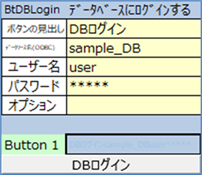
| なお、更新ボタンの実行前にログインを行う以下ボタンの実行が必要となります。 | ||||||||||||||||||||||||||||||||||||||||||||||||||
|
||||||||||||||||||||||||||||||||||||||||||||||||||
| ↓ 処理終了時はログアウトを行います | ||||||||||||||||||||||||||||||||||||||||||||||||||
|
||||||||||||||||||||||||||||||||||||||||||||||||||
| データベースは、Microsoft SQL Server、Oracle Database、Microsoft Access、MySQL、Dr.Sum 等をご利用いただけます。 | ||||||||||||||||||||||||||||||||||||||||||||||||||
| また、Azure SQL Database、kintone、Salesforce などのWebサービス(クラウドサービス)もご利用いただけます。(一部API接続可) | ||||||||||||||||||||||||||||||||||||||||||||||||||
| ※1(ODBC)の使用例は以下バックナンバーをご覧ください。 | ||||||||||||||||||||||||||||||||||||||||||||||||||
| 【Excelメールサービス バックナンバー233】 「ODBC設定」 | ||||||||||||||||||||||||||||||||||||||||||||||||||
| 2. Excelシートへの登録/更新も同様に行えます。 | ||||||||||||||||||||||||||||||||||||||||||||||||||
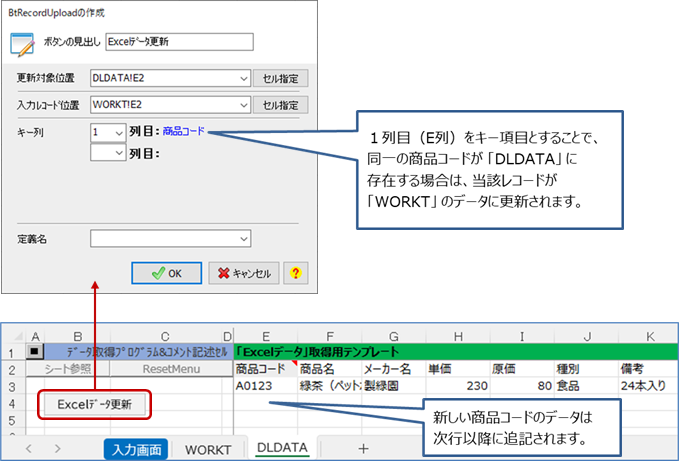
| Excelデータ更新 「BtRecordUpload」 ボタンの設定例(上段 「WORKT」 シート(赤枠)を入力レコード位置で設定) | ||||||||||||||||||||||||||||||||||||||||||||||||||
|
||||||||||||||||||||||||||||||||||||||||||||||||||
| ← 「DLDATA」シートの E2(見出し行) から更新 | ||||||||||||||||||||||||||||||||||||||||||||||||||
| ↓ 更新後の 「DLDATA」シートのイメージ | ||||||||||||||||||||||||||||||||||||||||||||||||||
| ・本例ではStiLLのシステムテンプレートのワークシート 「DLDATA」 を使用しております。 | ||||||||||||||||||||||||||||||||||||||||||||||||||
| (StiLLタブ-システムテンプレート- 開発用シートタブのExcelデータ取得) | ||||||||||||||||||||||||||||||||||||||||||||||||||
| (各ボタンの設定、ODBCの詳細はStiLLヘルプをご確認ください) | ||||||||||||||||||||||||||||||||||||||||||||||||||
| Copyright(C) アイエルアイ総合研究所 無断転載を禁じます | ||||||||||||||||||||||||||||||||||||||||||||||||||