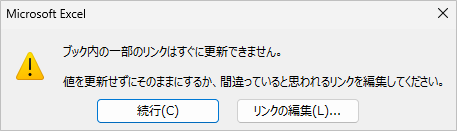
「ブック内の一部のリンクはすぐに更新できません。・・・」
というメッセージが表示されることがあります。
原因
次の2種類の原因があります。
Ⅰ.StiLLがアドインされていないExcelでStiLLの機能が入ったExcelファイルを開いた場合
Ⅱ.他のExcelファイルへのリンクがあるExcelファイルを開いた場合
解決方法
①「リンクの編集」で 「共通部品.xla」以外 のファイルへのリンクがあるか確認する
確認方法
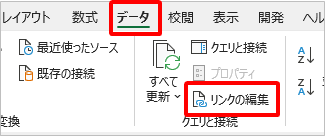
[データ]タブ ⇒ [リンクの編集]
②「共通部品.xla」 以外 のファイルがある場合
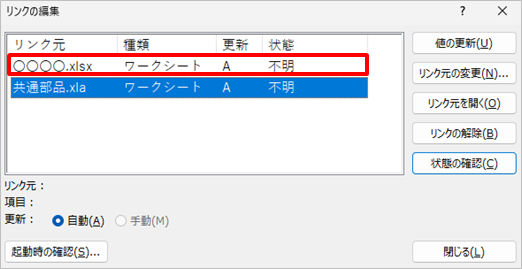
そのファイルとリンクしている箇所を探し、リンクしないように修正します。
・セルの数式でそのファイルを参照しているものはないか
・「名前の定義」の中でそのファイルを参照しているものはないか
・オブジェクトでそのファイルにリンクしているものはないか
等をご確認ください。
③「共通部品.xla」のみの場合
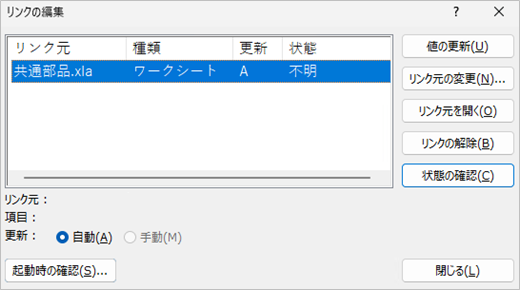
ExcelにStiLLがアドインされているか確認します。
StiLL クライアント版 の場合は アドイン解除 や 使用できないアイテム になっていないか確認します。
StiLL サーバー版 の場合はデスクトップのショートカット等を利用し、StiLLがアドインされる状態でExcelを再起動します。
「共通部品.xla」とは
StiLLのプログラムアドインファイルです。
StiLLボタンを作成すると作成中のファイルに「共通部品.xla」が自動的にリンクされます。
「リンクの編集」の中に「共通部品.xla」とのリンクがあっても、StiLLがExcelにアドインされている状態であれば、
ブック間リンクのメッセージが表示されることはありません。
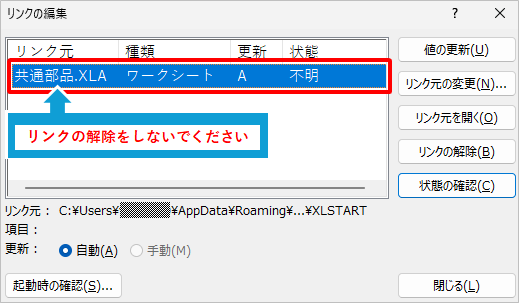
「共通部品.xla」のリンクを解除するとStiLLのボタンが動作しなくなります。
また、このリンクを一旦解除すると、解除する前の状態に戻すことができなくなります。
「共通部品.xla」のリンクは絶対に解除しないでください。
