| 「StiLL」 デザイン情報297 開発 -- Pythonを使ったQRコード作成 | ||||||||||||||||||||||||||||||||||||
| 【テーマ】 Pythonコードでセル内にQRコードを作成する方法のご紹介です。 |
【方法】 PythonのQRコードライブラリの解説と 「セルデータコピー(BtCellCopy)」ボタンによるQRコードの複製 |
【参考】 利用できる環境を事前にご確認ください。 |
||||||||||||||||||||||||||||||||||
| ■ 今回の内容 | ||||||||||||||||||||||||||||||||||||
| 下記バックナンバーでは、ActiveXに替わるバーコード・QRコード作成をご紹介しました。 | ||||||||||||||||||||||||||||||||||||
| 【「StiLL」 デザイン情報295 開発 -- これからのバーコード・QRコード作成方法】 | ||||||||||||||||||||||||||||||||||||
| 今回は、Excelに実装されたPython(Python in Excel)機能を使って、QRコードをセルに作成する方法を | ||||||||||||||||||||||||||||||||||||
| ご紹介します。 | ||||||||||||||||||||||||||||||||||||
| ■ 利用条件 | ||||||||||||||||||||||||||||||||||||
| Python in Excel機能は一般的なPythonと違い、実行環境や機能範囲に制限があります。 | ||||||||||||||||||||||||||||||||||||
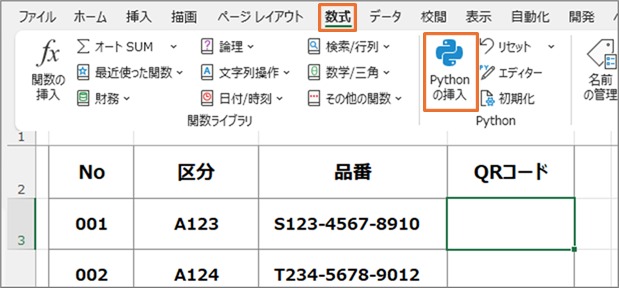
| 「数式」リボンに「Pythonの挿入」のメニューがなければ作成はできません。 | ||||||||||||||||||||||||||||||||||||
| 詳しくは、ご利用ExcelのMicrosoftライセンス要件をご確認ください。 | ||||||||||||||||||||||||||||||||||||
| ■ 作成方法 | ||||||||||||||||||||||||||||||||||||
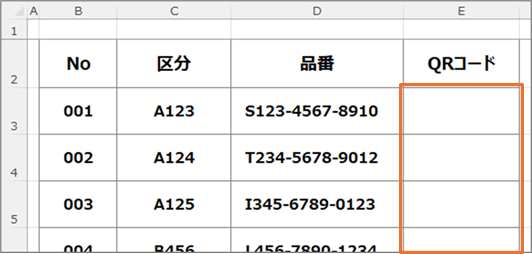
| 下記表のE列に、品番(D列)のQRコードを作成します。 | ||||||||||||||||||||||||||||||||||||
|
||||||||||||||||||||||||||||||||||||
| [手順1] | ||||||||||||||||||||||||||||||||||||
| セルE3を選択し、「数式」 > 「Pythonの挿入」を選択。 | ||||||||||||||||||||||||||||||||||||
|
||||||||||||||||||||||||||||||||||||
| [手順2] | ||||||||||||||||||||||||||||||||||||
| 以下コードを入力 | ||||||||||||||||||||||||||||||||||||
| import qrcode;data=xl("D3");qr=qrcode.make(data);qr.show(); | ||||||||||||||||||||||||||||||||||||
| <内容解説> | ||||||||||||||||||||||||||||||||||||
| import qrcode:QRコードライブラリを読み込む | ||||||||||||||||||||||||||||||||||||
| data=xl("セル値"):品番セルを関数で参照し、変数"data"に格納 | ||||||||||||||||||||||||||||||||||||
| qr=qrcode.make(data):変数"data"の内容でQRコード画像を作成し、変数"qr"に格納 | ||||||||||||||||||||||||||||||||||||
| qr.show():生成されたQRコード画像を表示 | ||||||||||||||||||||||||||||||||||||
| [手順3] | ||||||||||||||||||||||||||||||||||||
| Ctrl+Enterキーを使用し、コードを確定します。 | ||||||||||||||||||||||||||||||||||||
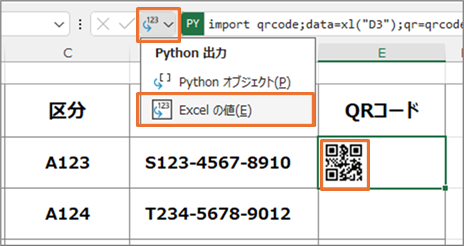
| 確定後、セルには [PY] Image と表示されます。 | ||||||||||||||||||||||||||||||||||||
| [手順4] | ||||||||||||||||||||||||||||||||||||
| QRコードの画像を表示するには、数式バー部の「Python出力」を"Excelの値"に変更します。 | ||||||||||||||||||||||||||||||||||||
|
||||||||||||||||||||||||||||||||||||
| ■ StiLLによるQRコードの連続作成 | ||||||||||||||||||||||||||||||||||||
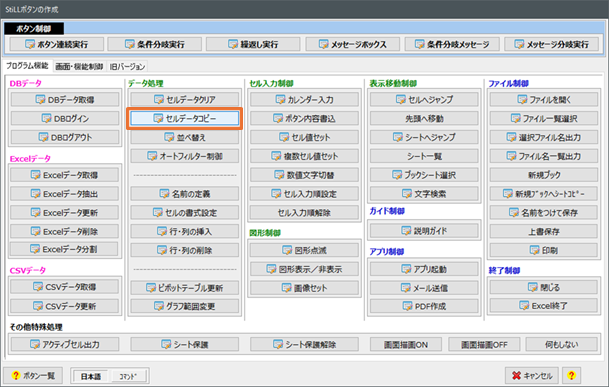
| StiLLで他のセルにもQRコードを自動作成するには、作成したコードをコピーするようにします。 | ||||||||||||||||||||||||||||||||||||
| [手順1] | ||||||||||||||||||||||||||||||||||||
| 「StiLLボタンの作成」で「セルデータコピー」を選択します。 | ||||||||||||||||||||||||||||||||||||
|
||||||||||||||||||||||||||||||||||||
| [手順2] | ||||||||||||||||||||||||||||||||||||
| 作成したQRコードを、他のセルにコピーする設定を行います。 | ||||||||||||||||||||||||||||||||||||
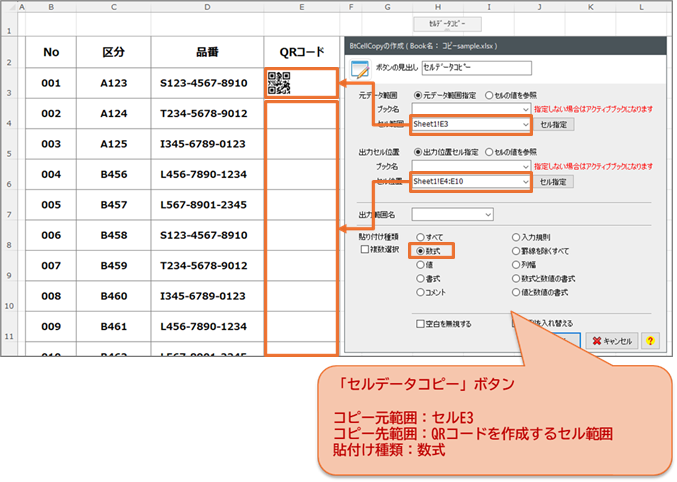
|
||||||||||||||||||||||||||||||||||||
| ボタンの実行で、QRコード表の完成です。 | ||||||||||||||||||||||||||||||||||||
| コードスキャンしやすいように、行間を空けたり、中央揃えで調整しましょう。 | ||||||||||||||||||||||||||||||||||||

|
||||||||||||||||||||||||||||||||||||
| ■ ご参考までに | ||||||||||||||||||||||||||||||||||||
| バーコード(Code39・128等)のPythonライブラリは、本記事配信時はありませんでした。 | ||||||||||||||||||||||||||||||||||||
| Pythonを含め、実行環境がクラウドにあるサービスはインターネット接続が必要なため、利用環境に留意ください。 | ||||||||||||||||||||||||||||||||||||
| ご紹介した各サービスの詳細は、文中のキーワードで検索の上、お調べ願います。 | ||||||||||||||||||||||||||||||||||||
| (各ボタンの設定内容の詳細はStiLLヘルプをご確認ください) | ||||||||||||||||||||||||||||||||||||
| Copyright(C) アイエルアイ総合研究所 無断転載を禁じます | ||||||||||||||||||||||||||||||||||||