| 「StiLL」 デザイン情報304 開発 -- データを取込みフォームに表示する | ||||||||||||||||||||||||||||||||
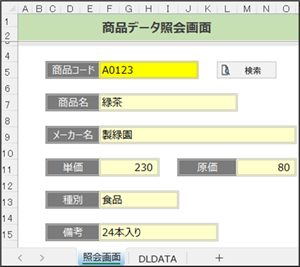
| 【テーマ】 CSVファイルから1件のデータを取込んで設定した画面(フォーム)に出力する手法についてご紹介します。 |
【方法】 CSVデータを検索して取込むときは(Excelデータ取得「BtMerge」)ボタンを使用します。 取込んだデータを入力フォームの各入力セル位置に(複数セル値セット「BtSetMultiCell」)ボタンを使って出力します。 |
【参考】 データベースのデータ、別のExcelブックのデータも取込めます。 参照式を設定してフォームへ表示することも出来ます。 |
||||||||||||||||||||||||||||||
| ■ 今回の内容 | ||||||||||||||||||||||||||||||||
| CSVデータを取込み、出力フォームにデータを表示する手法をご紹介いたします。 | ||||||||||||||||||||||||||||||||
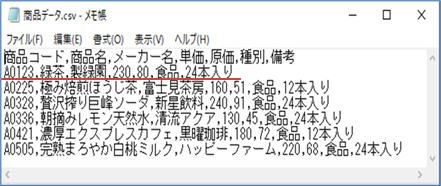
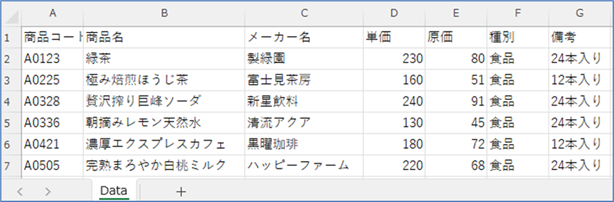
| 1.CSVファイルのデータから指定した商品コード(ここでは A0123)のデータを抽出して表示します。 | ||||||||||||||||||||||||||||||||
|
||||||||||||||||||||||||||||||||
| ← 商品データ.csv ファイル | ||||||||||||||||||||||||||||||||
| 本例では下線(茶色)のデータを取得 | ||||||||||||||||||||||||||||||||
|
||||||||||||||||||||||||||||||||
| ・ポイント | ||||||||||||||||||||||||||||||||
| 1.取込むデータを条件で特定する場合は、(Excelデータ取得「BtMerge」)ボタンを使用します。 | ||||||||||||||||||||||||||||||||
| 2.取得したデータを(複数セル値セット「BtSetMultiCell」)ボタンを使ってそれぞれの項目のセルに出力します。 | ||||||||||||||||||||||||||||||||
| ■ ボタンの作成と設定 | ||||||||||||||||||||||||||||||||
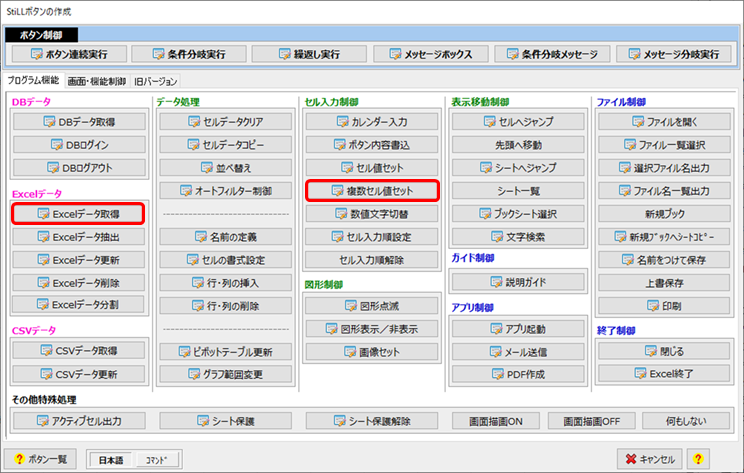
| 今回使用するボタンを示します。(リボン - StiLL - ボタンテンプレート) | ||||||||||||||||||||||||||||||||
|
||||||||||||||||||||||||||||||||
| 今回のボタンの設定例を以下に示します。 | ||||||||||||||||||||||||||||||||
| 1.CSVファイルから条件に一致するデータを取得するボタン | ||||||||||||||||||||||||||||||||
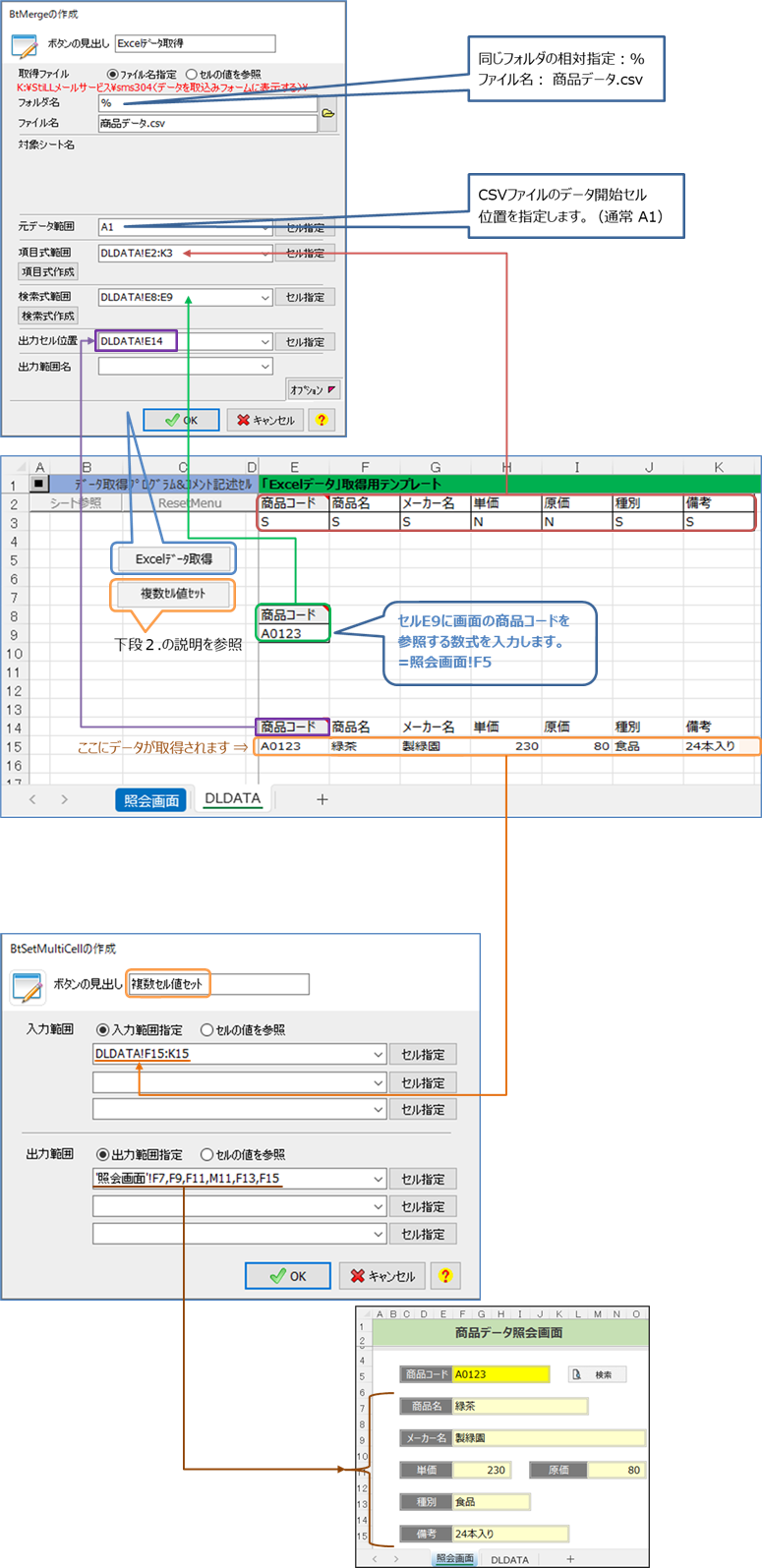
| Excelデータ取得 「BtMerge」 の設定例 | ||||||||||||||||||||||||||||||||
|
||||||||||||||||||||||||||||||||
| 本例ではプログラムファイルと同じフォルダにCSVファイルがあります。 | ||||||||||||||||||||||||||||||||
| (項目式作成)ボタンで設定します。 | ||||||||||||||||||||||||||||||||
| ← (検索式作成)ボタンで設定します。 | ||||||||||||||||||||||||||||||||
| ・本図ではStiLLに付属のシステムテンプレート 「DLDATA」 を使用しております。 | ||||||||||||||||||||||||||||||||
| (StiLLタブ-システムテンプレート- 開発用シートタブのExcelデータ取得) | ||||||||||||||||||||||||||||||||
| 2. 取得したデータを照会画面に転記するボタン | ||||||||||||||||||||||||||||||||
| 複数セル値セット 「BtSetMultiCell」 の設定例 | ||||||||||||||||||||||||||||||||
| ※E15(入力値)を除くF15からK15を指定 | ||||||||||||||||||||||||||||||||
| 「照会画面」シートの各セルに出力 ⇒ | ||||||||||||||||||||||||||||||||
| ■ ボタンの実行 | ||||||||||||||||||||||||||||||||
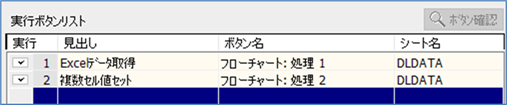
| 1.「照会画面」の(検索)ボタンに 「ボタン連続実行(BtPush)」 の機能を割り当て、図のように上記2つのボタンをリストします。 | ||||||||||||||||||||||||||||||||
| 「ボタン連続実行(BtPush)」ボタンの設定例 | ||||||||||||||||||||||||||||||||
|
||||||||||||||||||||||||||||||||
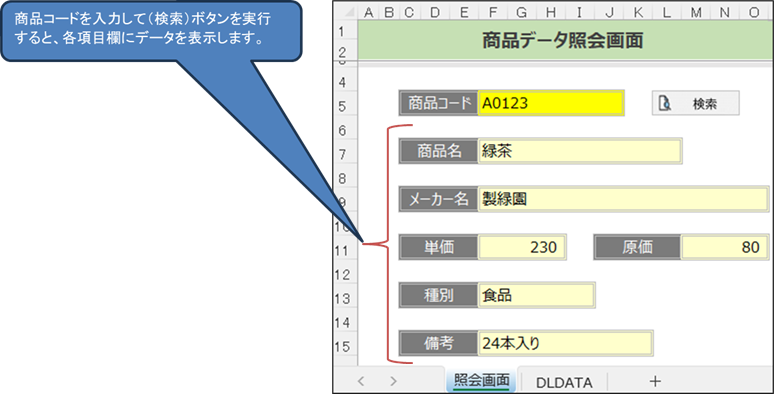
| 2.このボタンを実行(クリック)することで、入力された商品コードのデータが表示されます。 | ||||||||||||||||||||||||||||||||
| 該当のデータが無い場合は出力先セルは空欄になります。 | ||||||||||||||||||||||||||||||||
| ■ ご参考までに | ||||||||||||||||||||||||||||||||
| 1. データベースのデータも取込めます。 | ||||||||||||||||||||||||||||||||
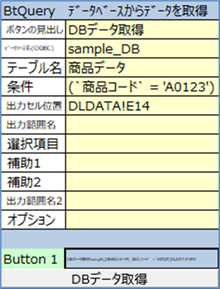
| DBデータ取得「BtQuery」ボタンの設定例 | ||||||||||||||||||||||||||||||||
|
||||||||||||||||||||||||||||||||
| (補足説明) Microsoft Accessの例 | ||||||||||||||||||||||||||||||||
| ← データベース名(ODBC名) | ||||||||||||||||||||||||||||||||
| ← 対象のテーブル名 | ||||||||||||||||||||||||||||||||
| ← 抽出条件の数式:="(`商品コード` = '" & 照会画面!F5 &"')" | ||||||||||||||||||||||||||||||||
| ← 本例中段の「DLDATA」の出力先と同じ | ||||||||||||||||||||||||||||||||
| ← (選択項目)省略時は全項目を出力します | ||||||||||||||||||||||||||||||||
| 設定する場合の記述例:`商品コード`,`商品名`,`単価` | ||||||||||||||||||||||||||||||||
| テーブル(商品データ)のイメージ | ||||||||||||||||||||||||||||||||
|
||||||||||||||||||||||||||||||||
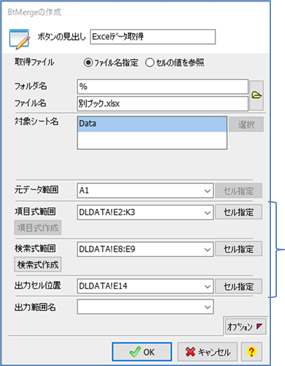
| 2. 別のExcelブックのデータも取込めます。 | ||||||||||||||||||||||||||||||||
| Excelデータ取得「BtMerge」ボタンの設定例 | ||||||||||||||||||||||||||||||||
|
||||||||||||||||||||||||||||||||
| (補足説明) | ||||||||||||||||||||||||||||||||
| ← 元データのあるファイル名を設定 | ||||||||||||||||||||||||||||||||
| ← シート名を設定 | ||||||||||||||||||||||||||||||||
| ← データ(見出し部)の開始セル位置を設定 | ||||||||||||||||||||||||||||||||
| 本例中段の「DLDATA」の設定値と同じ | ||||||||||||||||||||||||||||||||
| 別ブック.xlsx のデータイメージ | ||||||||||||||||||||||||||||||||
|
||||||||||||||||||||||||||||||||
| 3. 参照式を設定してフォームへ表示することも出来ます。 | ||||||||||||||||||||||||||||||||
|
||||||||||||||||||||||||||||||||
| 参照式の設定例 | ||||||||||||||||||||||||||||||||
| ← セルF7: =DLDATA!F15 | ||||||||||||||||||||||||||||||||
| ← セルF9: =DLDATA!G15 ・・・ 以下同様に設定 | ||||||||||||||||||||||||||||||||
| 留意事項 | ||||||||||||||||||||||||||||||||
| ・フォームの入出力を1つの画面で共通する場合参照式は使用できません。 | ||||||||||||||||||||||||||||||||
| ・項目の型名により関数を組込む必要があります。(空白、日付編集等) | ||||||||||||||||||||||||||||||||
| (関連) | 【Excelメールサービス バックナンバー191】 「セルの参照方法いろいろ」 | |||||||||||||||||||||||||||||||
| (ご参考)バックナンバー | ||||||||||||||||||||||||||||||||
| 【StiLLメールサービス バックナンバー302】 「入力フォームで入力したデータをCSVファイルに出力する」 | ||||||||||||||||||||||||||||||||
| (各ボタンの設定、ODBCの詳細はStiLLヘルプをご確認ください) | ||||||||||||||||||||||||||||||||
| Copyright(C) アイエルアイ総合研究所 無断転載を禁じます | ||||||||||||||||||||||||||||||||